Ansicht
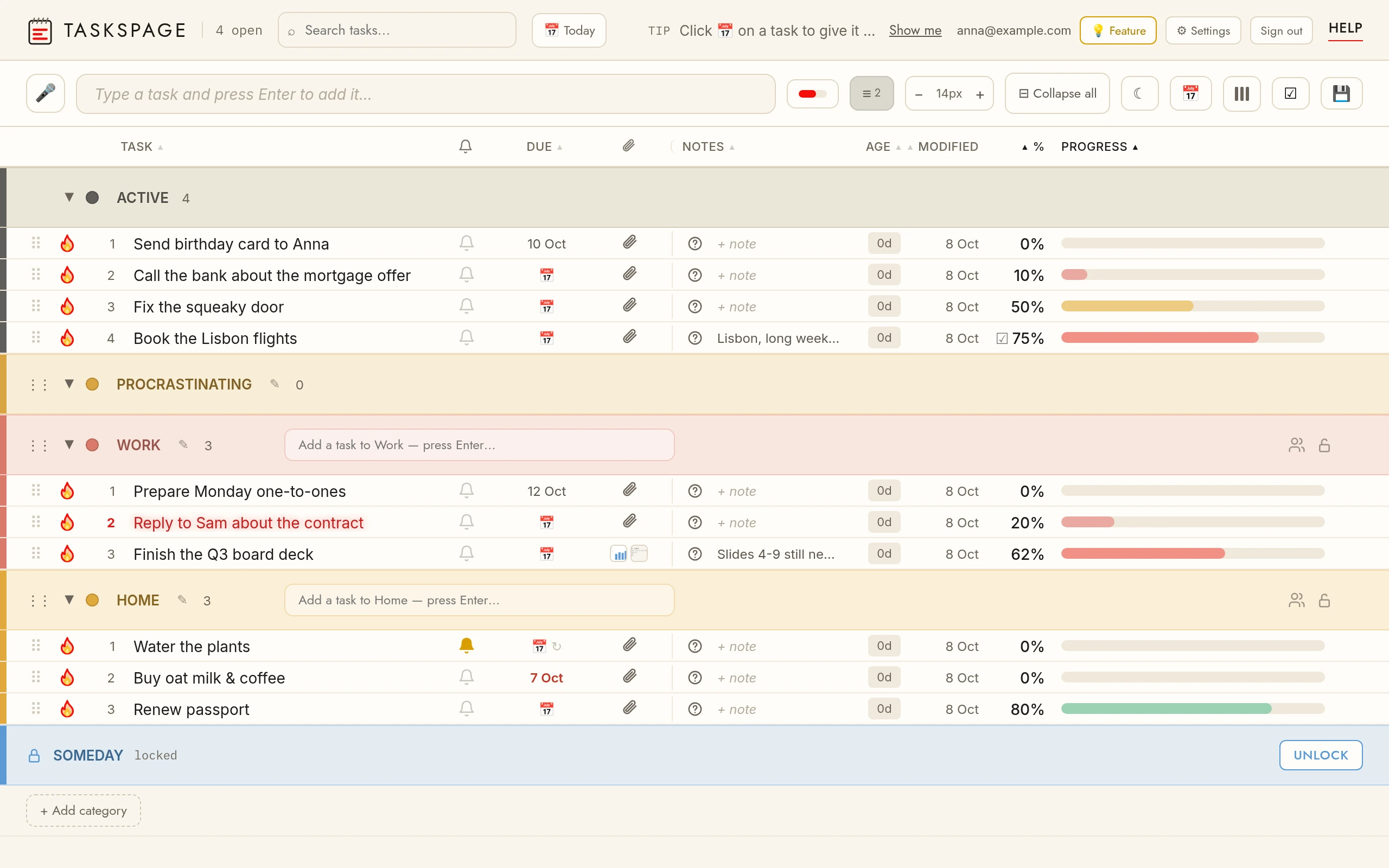
Stil des FortschrittsbalkensDie Balken-Schaltfläche wechselt durch: eigene Spalte → getönt in den Aufgabennamen → ausgeblendet.
ZeilendichteDie ≡ Schaltfläche wechselt durch komfortabel / kompakt / eng.
SpaltenDie ▮▮▮ Schaltfläche zeigt/verbirgt Spalten. Ziehe Spaltenüberschriften nach links/rechts, um sie umzuordnen. Spalten ordnen und ausblenden ist eine Pro-Funktion; das Layout wird getrennt für Handy und Desktop gespeichert.
Alle ein-/ausklappenDie ⊞ / ⊟ Schaltfläche öffnet oder schließt jeden Abschnitt und jede Kategorie auf einmal. Desktop.
TextgrößeDer − 19px + Schrittregler stellt die Textgröße der Aufgaben ein, pixelweise; klicke die Zahl, um zu automatisch zurückzukehren (dann folgt sie der Zeilendichte). Mobil: der Schrittregler ist am unteren Ende des ▮▮▮ Menüs.
DunkelmodusDie ☾ Schaltfläche stellt die App auf ein dunkles Design um (und ☀ zurück zu hell). Mobil ist sie im ▮▮▮ Menü, unter Alter. Deine Wahl wird gemerkt und folgt dir, sobald du angemeldet bist, über alle Geräte. Kostenlos.
Kalender-ExportDie 📅 Schaltfläche lädt deine Aufgaben mit einem Fälligkeitsdatum oder einer Erinnerung als .ics-Datei herunter — öffne sie, um sie zu Apple Calendar, Google Calendar oder Outlook hinzuzufügen. Erinnerungen werden zu terminierten Ereignissen mit Alarm; wiederkehrende Aufgaben wiederholen sich. Pro-Funktion.
Google-Kalender-SynchronisierungKonto & Einstellungen → Integrationen → Google Kalender → Verbinden. Aufgaben mit Fälligkeitsdatum oder Erinnerung erscheinen dann in einem eigenen Kalender „TasksPage“ und bleiben aktuell: ganztägig am Fälligkeitsdatum oder zur Erinnerungszeit mit der Dauer der Erinnerung; wiederholte Erinnerungen werden Serientermine. Nur in eine Richtung — Änderungen in Google kommen nicht zurück. Pro-Funktion. Mehr.
Ansicht pro GerätJedes Gerät merkt sich seine eigene Ansicht — Spalten, Dichte, Textgröße, Design, Balkenstil — und behält sie über Aktualisierungen hinweg. Dein Handy und dein Laptop können unterschiedlich aussehen und bleiben so.
Ansicht speichernDie 💾 Schaltfläche speichert die aktuelle Ansicht in deinem Konto. Jedes Gerät behält seine eigene; diese gespeicherte Ansicht ist nur der Ausgangspunkt, den ein brandneues Gerät verwendet, auf dem du dich anmeldest. Erfordert ein kostenloses Konto. Pro-Funktion.
SucheDas Suchfeld filtert nach Aufgabennamen und Notiztext. × löscht.