Всё, что умеет страница.
Кратко и полно. Для десктопа, если не указано «мобильные».
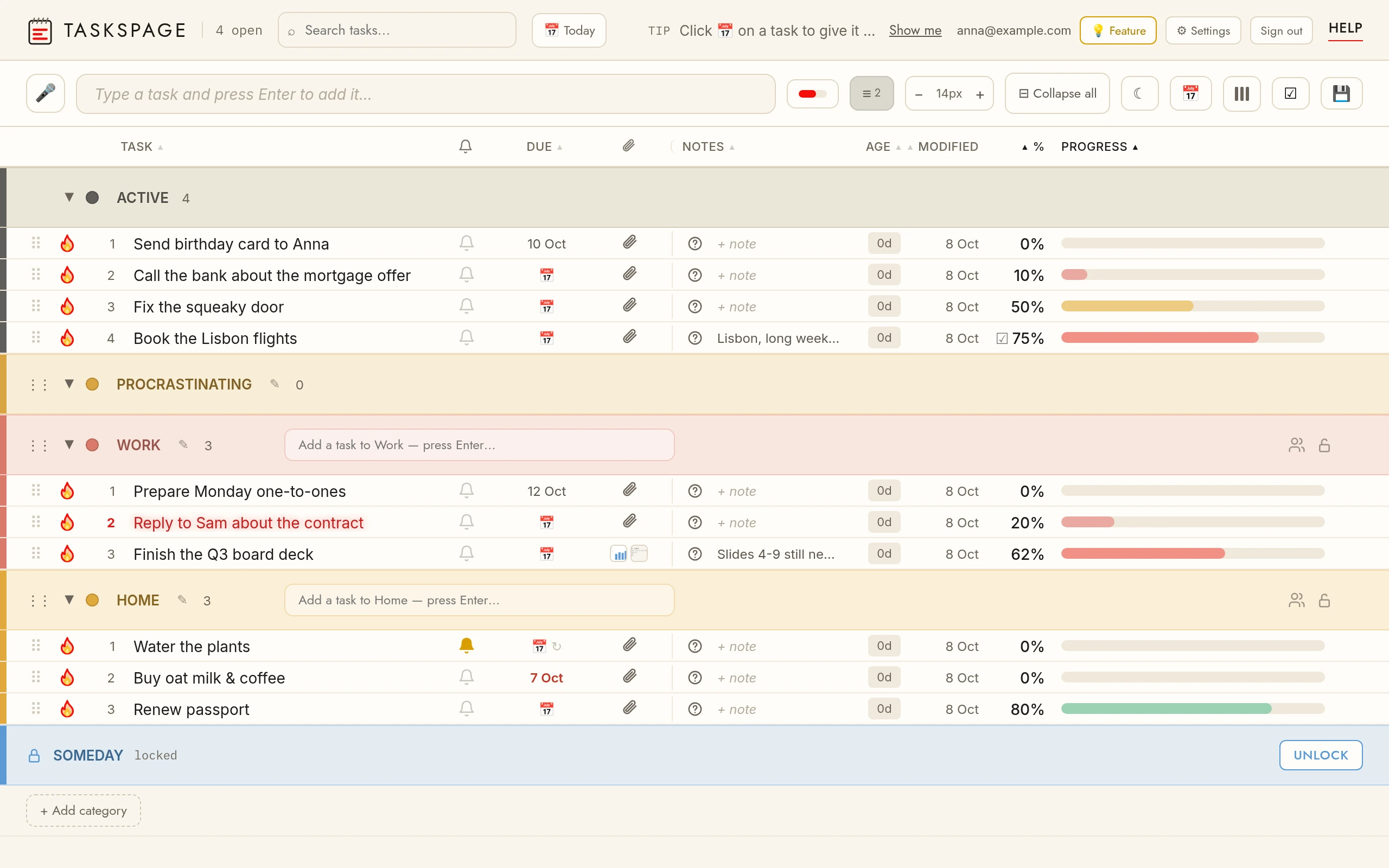
Задачи
↗Добавить задачуВведите текст в верхней строке и нажмите Enter. У каждого заголовка категории есть своя строка добавления.
Редактировать задачуНажмите на название. Enter сохраняет, Esc отменяет.
Вставить ссылкуПри редактировании названия, заметки или вопроса выделите текст — над ним появится кнопка Ссылка; нажмите её и введите URL. На десктопе также работает Ctrl+K. Введённые вами голые URL становятся кликабельными сами по себе.
Удалить задачуНаведите на строку и нажмите × справа, либо правый клик → Удалить задачу. На мобильном: × всегда видна, либо долгое нажатие → Удалить.
Отметить важнымНажмите на номер строки слева, либо правый клик → Отметить важным. На мобильном: долгое нажатие → Отметить важным. Название пульсирует красным и светится, пока отметку не снимут или задачу не завершат — невозможно пропустить. Функция Pro.
Меню правого кликаПравый клик по любой строке открывает быстрое меню: перемещение между разделами/категориями, отметка важным, удаление. На мобильном: долгое нажатие по строке.
ПерестановкаПеретащите задачу за строку и отпустите там, где нужно — внутри раздела или в другую категорию. Порядок сохраняется для каждого списка.
ПоискПоле поиска фильтрует всю страницу по мере ввода: названия задач, заметки и вопросы. Очистите его, чтобы снова увидеть всё.
Голосовой ввод (Pro)Нажмите микрофон в строке добавления и продиктуйте. Слова-заполнители вроде «ну» и «эм» убираются до сохранения задачи.
Мои слова (Pro)Научите диктовку вашим именам и жаргону, чтобы надиктованные задачи писали их правильно, — см. Мои слова.
Ввод обычным языком (Pro)Наберите «позвонить стоматологу завтра в 9» — TasksPage поставит напоминание, а названием задачи останется «позвонить стоматологу».
Прогресс
↗Установить прогрессПеретащите полосу прогресса — привязка к шагу 5%.
Точное значениеПеретаскивайте число % вверх/вниз для подстройки, либо нажмите на него и введите. На мобильном: нажмите на % и введите.
По чек-листуЕсли в заметке задачи есть пункты чек-листа (кнопка ☑ на панели заметки), её % следует за ними: отмеченные ÷ все, с округлением — три пункта дают 33, 67 и 100 %. Строки-вопросы и обычные строки не считаются. Пока чек-лист есть, у % стоит ☑ и его нельзя перетащить или ввести; удалите все пункты чек-листа — и % снова ваш, начиная с последнего значения. Не для повторяющихся задач: у них % задаётся вручную. Бесплатно.
СортировкаНажмите на заголовок столбца для сортировки по нему; нажмите ещё раз для обратного порядка.
АвтосортировкаЗадачи сортируются по прогрессу внутри раздела: почти готовые стоят рядом, нетронутые остаются на виду внизу.
100 % — ещё не выполненоЗадача на 100 % остаётся на месте, пока вы не отметите её галочкой или огнём; тогда она уходит в Выполненные, и оттуда её можно вернуть.
Полоска на телефонеНа телефоне полоса прогресса становится тонкой линией вдоль нижнего края карточки; нажмите на процент, чтобы ввести точное значение.
Завершение
↗Сжечь / отметитьПламя сжигает завершённую задачу огнём; режим с галочкой перечёркивает её. Переключатель в правом верхнем углу меняет режимы — он показывает режим, на который вы переключитесь.
Отменить завершениеОткройте раздел Завершённые и снимите галочку с задачи — она вернётся в Активные.
ОтменитьПосле выполнения или удаления задачи на шесть секунд появляется панель с кнопкой Отменить. Нажмите — и задача вернётся ровно такой, какой была.
Раздел ВыполненныеВыполненные задачи собираются внизу страницы, новые сверху. Сверните раздел, чтобы скрыть их; поиск по ним по-прежнему работает.
Повторяющиеся задачиВыполнение повторяющейся задачи завершает только этот раз: копия остаётся в «Выполненных» как история (с ↻ и датой), а сама задача возвращается к следующему разу — напоминание и срок сдвигаются. «Отменить» сразу после этого откатывает и то, и другое.
Заметки, вопросы, вложения
↗Заметка о статусеНажмите + заметка на строке, чтобы записать заметку. Короткие заметки редактируются на месте; более длинные открываются во всплывающем редакторе. Заметки отображаются на строке и доступны для поиска.
ВопросыВопросы живут внутри заметки. Начните строку с ? (или нажмите ❓ Вопрос в редакторе заметки), чтобы сделать её вопросом — у задачи будет красный ❓, пока вы не отметите квадратик перед строкой как отвеченный. Наведите курсор на ❓ в строке или нажмите на него, чтобы увидеть, сколько вопросов ещё открыто.
Вложения 📎Нажмите на скрепку на строке. Вставьте скриншот через Ctrl+V, перетащите файлы или нажмите для выбора. Изображения, PDF, Excel, Word. Требуется бесплатный аккаунт (файлы хранятся вместе с вашим синхронизированным списком).
Скачать всеВ окне вложений ⬇ Скачать все сохраняет все файлы задачи разом.
СсылкиВыделите слово в заметке или вопросе и нажмите кнопку Ссылка (или Ctrl+K на компьютере), чтобы прикрепить адрес — страница не забивается длинными URL.
Поиск по заметкамПоиск ищет и по тексту заметок и вопросов, не только по названиям, так что задачу можно найти по тому, что вы о ней написали.
Лимиты вложенийБесплатно: 5 МБ на файл, 50 МБ всего. Pro: 25 МБ на файл, 5 ГБ всего. Принимаются изображения, PDF, Excel и Word; приложение предупредит до загрузки, если файл не поместится.
Напоминания
↗Установить напоминаниеНажмите на колокольчик 🔔 на строке. Выберите быстрый вариант (Сегодня вечером, Завтра, Понедельник) или задайте любую дату и время — предпросмотр показывает, насколько это далеко. Колокольчик становится жёлтым, когда напоминание запланировано.
Умное добавлениеВведите время прямо в поле новой задачи — «забрать ключи в 22:00», «позвонить маме завтра 18:30», «размяться через 30 мин», «22:00», «в понедельник». Чип под полем показывает распознанное напоминание; Enter добавляет задачу с ним, × на чипе (или Esc) оставляет текст как введён. Функция Pro.
ПовторВ том же окне отметьте дни повтора (пн–вс): ни одного = один раз, пн + ср = каждый понедельник и среду, все семь = каждый день. Другие варианты: каждые N дней или недель, каждый час, каждый месяц (то же число или, например, 1-е воскресенье) и каждый год.
Когда срабатываетВы получаете уведомление на каждом устройстве, где вы их разрешили — даже с закрытым сайтом. Клик по нему открывает ваш список. Одноразовое напоминание затем показывает красный колокольчик, пока вы его не отложите (на 1 час / до завтра) или не удалите, так что пропустить нельзя.
УведомленияБраузер запрашивает разрешение при первой установке напоминания — разрешите, чтобы получать всплывающие уведомления. iPhone/iPad: сначала добавьте TasksPage на главный экран (Поделиться → На экран «Домой») и открывайте оттуда; Safari доставляет уведомления только установленным страницам. Без разрешения напоминания всё равно работают внутри приложения (красный колокольчик).
Google КалендарьНапоминания могут появляться и в Google Календаре, в отдельном календаре «TasksPage», на время напоминания; повторяющиеся — серией. В одну сторону, Pro. Как работает синхронизация с Google Календарём.
Сроки & повторение
↗СрокНажмите на ячейку срока (📅) на строке и выберите дату. Просроченные задачи показывают дату красным; очистите дату, чтобы убрать её. Бесплатно в любом тарифе.
Повторяющаяся задачаПовтор задаётся в окне напоминания (🔔 → Повтор). У задачи со сроком и повтором срок сдвигается с каждым разом; в ячейке срока видно ↻. Функция Pro.
Вид «Сегодня»Чип «Сегодня» рядом с поиском оставляет во всех разделах только задачи со сроком сегодня или раньше — утро начинается с короткого списка.
ПросроченныеДата в прошлом становится красной в строке и на карточке телефона. Перенесите её или выполните задачу — цвет вернётся к обычному.
Срок и напоминаниеСрок — это дата в строке; напоминание — уведомление в выбранное время. У задачи может быть одно, другое или оба.
Google КалендарьЗадачи со сроком могут появляться как события на весь день в отдельном календаре «TasksPage» в Google Календаре и сдвигаются вместе со сроком. В одну сторону, Pro. Как работает синхронизация с Google Календарём.
Разделы & категории
↗РазделыАктивные → Откладываемые → Завершённые. Задача, оставшаяся в «Активных», сама переходит в «Откладываемые» через 30 дней после добавления; задачи, которые вы распределили по категориям, остаются на месте.
Переместить задачуПеретащите строку на заголовок раздела или категории, либо правый клик → Переместить в. На мобильном: долгое нажатие → Переместить в.
Свои категории+ Добавить категорию внизу — 5 на бесплатном тарифе, без ограничений с Pro. Нажмите на название, чтобы свернуть/развернуть, ✎ для переименования, цветную точку для смены цвета, × для удаления (её задачи возвращаются в Активные).
Защита паролемНажмите на замок на категории, чтобы задать пароль. Её задачи затем скрыты — даже не загружаются в страницу — пока вы не введёте пароль. Разблокировка действует, пока вы не закроете браузер. Восстановления нет, если вы забудете пароль.
Переименовать разделыОткладываемые и Завершённые можно переименовать и перекрасить тем же способом.
АвтоблокировкаВ ⚙ Настройках задайте Автоблокировку защищённых категорий в минутах. Разблокированная категория снова блокируется после этого времени без активности — забытая вкладка не останется открытой.
Общий доступ к категорииНажмите 👥 на категории и пригласите кого-то по эл. почте. После принятия (нужен бесплатный аккаунт) вы вместе добавляете, редактируете и выполняете задачи синхронно. Только владелец может переименовывать, блокировать и управлять участниками; участники могут выйти в любой момент.
Вид
↗Стиль полосы прогрессаКнопка полосы переключает: отдельный столбец → подсветка внутри названия задачи → скрыто.
Плотность строкКнопка ≡ переключает комфортно / плотно / компактно.
СтолбцыКнопка ▮▮▮ показывает/скрывает столбцы. Перетаскивайте заголовки столбцов влево/вправо для изменения порядка. Перестановка и скрытие столбцов — функция Pro; вид сохраняется отдельно для телефона и компьютера.
Развернуть / свернуть всёКнопка ⊞ / ⊟ открывает или закрывает все разделы и категории сразу. Десктоп.
Размер текстаРегулятор − 19px + задаёт размер текста задачи, по одному пикселю за раз; нажмите на число, чтобы вернуться к автоматическому (тогда он следует плотности строк). На мобильном: регулятор внизу меню ▮▮▮.
Тёмная темаКнопка ☾ переключает приложение в тёмную тему (и ☀ обратно в светлую). На мобильном она в меню ▮▮▮, под Возраст. Ваш выбор запоминается и, после входа, следует за вами на всех устройствах. Бесплатно.
Экспорт в календарьКнопка 📅 скачивает ваши задачи со сроком или напоминанием в виде файла .ics — откройте его, чтобы добавить их в Apple Calendar, Google Calendar или Outlook. Напоминания становятся событиями с указанным временем и оповещением; повторяющиеся задачи повторяются. Функция Pro.
Синхронизация с Google КалендарёмАккаунт и настройки → Интеграции → Google Календарь → Подключить. Задачи со сроком или напоминанием появляются в отдельном календаре «TasksPage» и всегда актуальны: на весь день в дату срока или во время напоминания с его длительностью; повторяющиеся напоминания становятся повторяющимися событиями. Только в одну сторону — изменения в Google не возвращаются. Функция Pro. Подробнее.
Вид на каждом устройствеКаждое устройство запоминает свой вид — столбцы, плотность, размер текста, тему, стиль полосы — и сохраняет его между обновлениями. Ваш телефон и ноутбук могут выглядеть по-разному и такими оставаться.
Сохранить свой видКнопка 💾 сохраняет текущий вид в ваш аккаунт. Каждое устройство хранит свой; этот сохранённый вид — лишь отправная точка, которую использует новое устройство, на которое вы войдёте. Требуется бесплатный аккаунт. Функция Pro.
ПоискПоле поиска фильтрует по названию задачи и тексту заметок. × очищает.
Аккаунт & синхронизация
↗Без аккаунтаВаш список сохраняется на этом устройстве автоматически. Ничего настраивать не нужно.
Синхронизация⇅ Синхронизация → создайте бесплатный аккаунт. Ваш текущий список становится аккаунтом и следует за вами на каждом устройстве. Вложения требуют этого.
Pro бесплатно (3 месяца)У каждого нового списка и аккаунта Pro бесплатно на 3 месяца, без карты — дата окончания указана в Настройках → Тариф. Потом действует бесплатный тариф, если вы не оформили подписку; ничего не удаляется. Для напоминаний, синхронизации с Google Календарём и вложений нужен бесплатный аккаунт, а для вложений до оплаты действуют бесплатные лимиты (5 МБ на файл, 50 МБ).
Запросить функциюВошедшие Pro-пользователи получают кнопку 💡 Функция в строке аккаунта — расскажите нам, чего не хватает, и мы реализуем разумные запросы в течение недели.
НастройкиКнопка ⚙ Настройки открывает ваш аккаунт: смена пароля, тариф, язык приложения, светлая/тёмная тема, автоблокировка, экспорт данных и удаление аккаунта — всё в одном месте.
Мобильные
↗Долгое нажатиеУдерживайте задачу ~полсекунды → контекстное меню: переместить, отметить важным, удалить.
РаскладкаЗадачи показываются как карточки; прогресс — это тонкая полоса вдоль нижнего края карточки.
Больше местаПрокрутка вниз по списку прячет заголовок; прокрутите вверх (или вернитесь наверх), и он выезжает обратно.
УстановкаВ Chrome или Safari выберите «На главный экран» (или предложение установить). Установленное приложение открывается на весь экран, работает офлайн и получает напоминания.
Приложение для AndroidTasksPage есть в Google Play. Приложение открывает ту же страницу, что и сайт: войдите в тот же аккаунт — и ваши задачи на месте.

Поделиться в TasksPageНа Android поделитесь ссылкой или текстом из любого приложения и выберите TasksPage: получится новая задача с уже прикреплённой ссылкой.
Настройка карточекКнопка колонок позволяет скрыть на карточках заметки, вложения или возраст (❓ открытых вопросов всегда остаётся рядом с заметкой); настройки телефона и компьютера хранятся отдельно.
Мои слова
↗Что это (Pro)Настройки → Мои слова: добавьте имена и слова, которые диктовка распознаёт неверно (коллеги, компании, жаргон), и, если знаете, как именно она их слышит — например, Kowalczyk, распознаётся как «ковальчик». Надиктованные задачи будут писать их по-вашему, с вашими заглавными буквами. Похоже звучащие редкие слова тоже исправляются; обычные слова из словаря заменяются, только если вы их добавили. До 200 слов, синхронизируются между устройствами и входят в экспорт ваших данных.
Научите, как вы это произноситеНажмите 🎤 Произнести, скажите слово (до 5 раз) и введите правильное написание. То, что услышало распознавание, сохраняется как «слышится как» — только этот текст, никогда не аудио.
Учится на исправленияхЕсли переименовать только что надиктованную задачу, TasksPage предложит добавить исправленное слово в «Мои слова». Он только спрашивает; без «Добавить» ничего не сохраняется.
Как это выглядит