Erledigen
Eine Aufgabe abzuschließen soll sich nach etwas anfühlen. Deshalb gibt es zwei Wege: Die Flamme brennt die Zeile mit einer kurzen Animation weg, das Häkchen streicht sie durch. In beiden Fällen landet die Aufgabe mit Notizen, Anhängen und Verlauf im Abschnitt Erledigt, und sechs Sekunden lang erscheint ein Rückgängig, falls du die falsche Zeile getroffen hast.
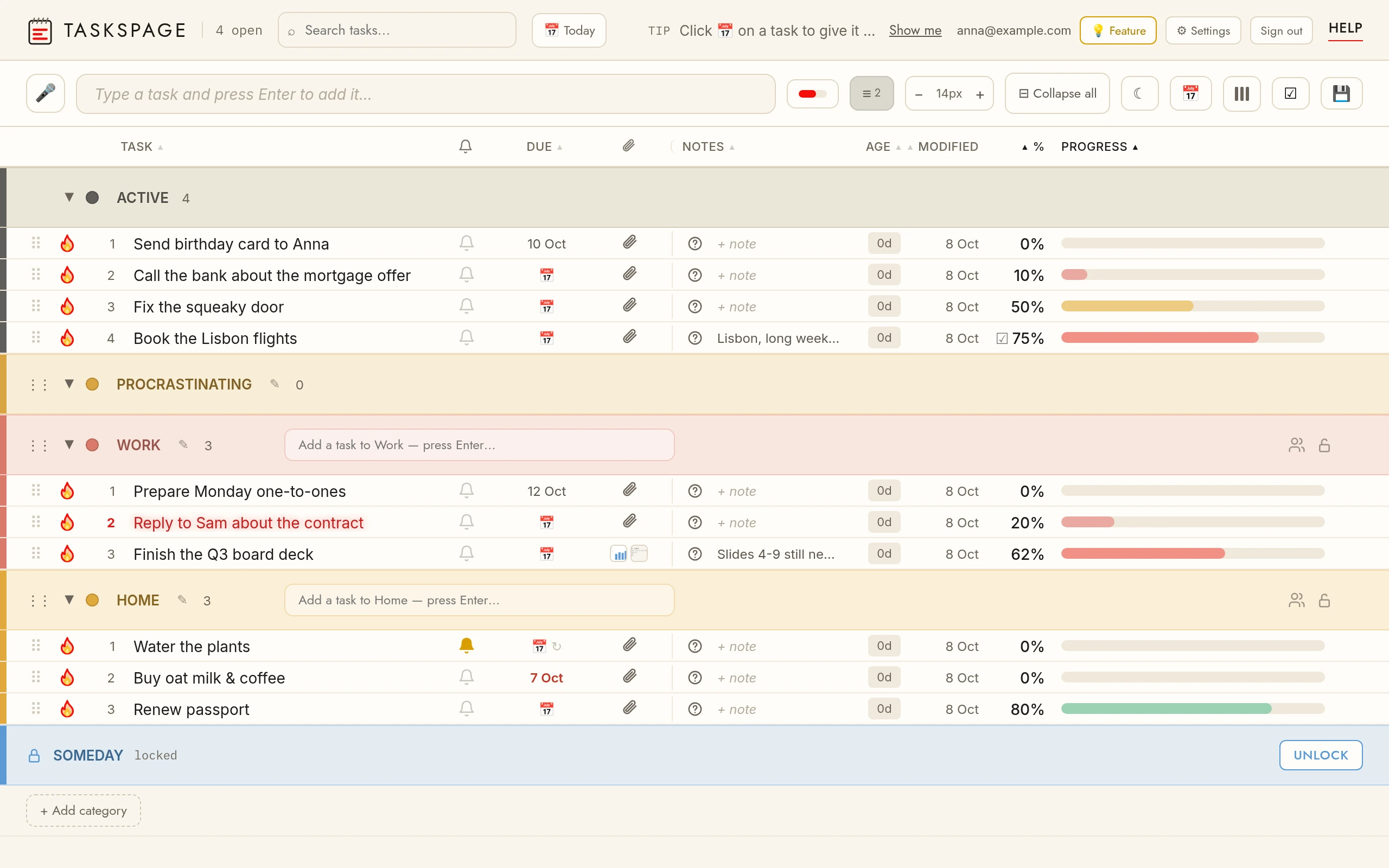
Verbrennen / abhakenDie Flamme verbrennt eine fertige Aufgabe mit Feuer; der Kästchen-Modus streicht sie durch. Der Umschalter oben rechts wechselt die Modi — er zeigt den Modus, zu dem du wechseln würdest.
Erledigt rückgängigÖffne den Abschnitt Erledigt und entferne das Häkchen der Aufgabe — sie kehrt zu Aktiv zurück.
RückgängigNach dem Erledigen oder Löschen zeigt eine kleine Leiste sechs Sekunden lang Rückgängig. Antippen, und die Aufgabe ist genau so zurück wie sie war.
Abschnitt ErledigtErledigte Aufgaben sammeln sich unten in Erledigt, neueste zuerst. Den Abschnitt einklappen, um sie auszublenden; durchsuchbar bleiben sie.
Wiederkehrende AufgabenDas Erledigen einer wiederkehrenden Aufgabe schließt nur dieses Mal ab: Eine Kopie bleibt als Verlauf unter Erledigt (mit ↻ und Datum), und die Aufgabe selbst kommt für das nächste Mal zurück — Erinnerung und Fälligkeitsdatum rücken weiter. Rückgängig direkt danach macht beides rückgängig.