Tudo o que a página pode fazer.
Curto e completo. Desktop, salvo indicação de mobile.
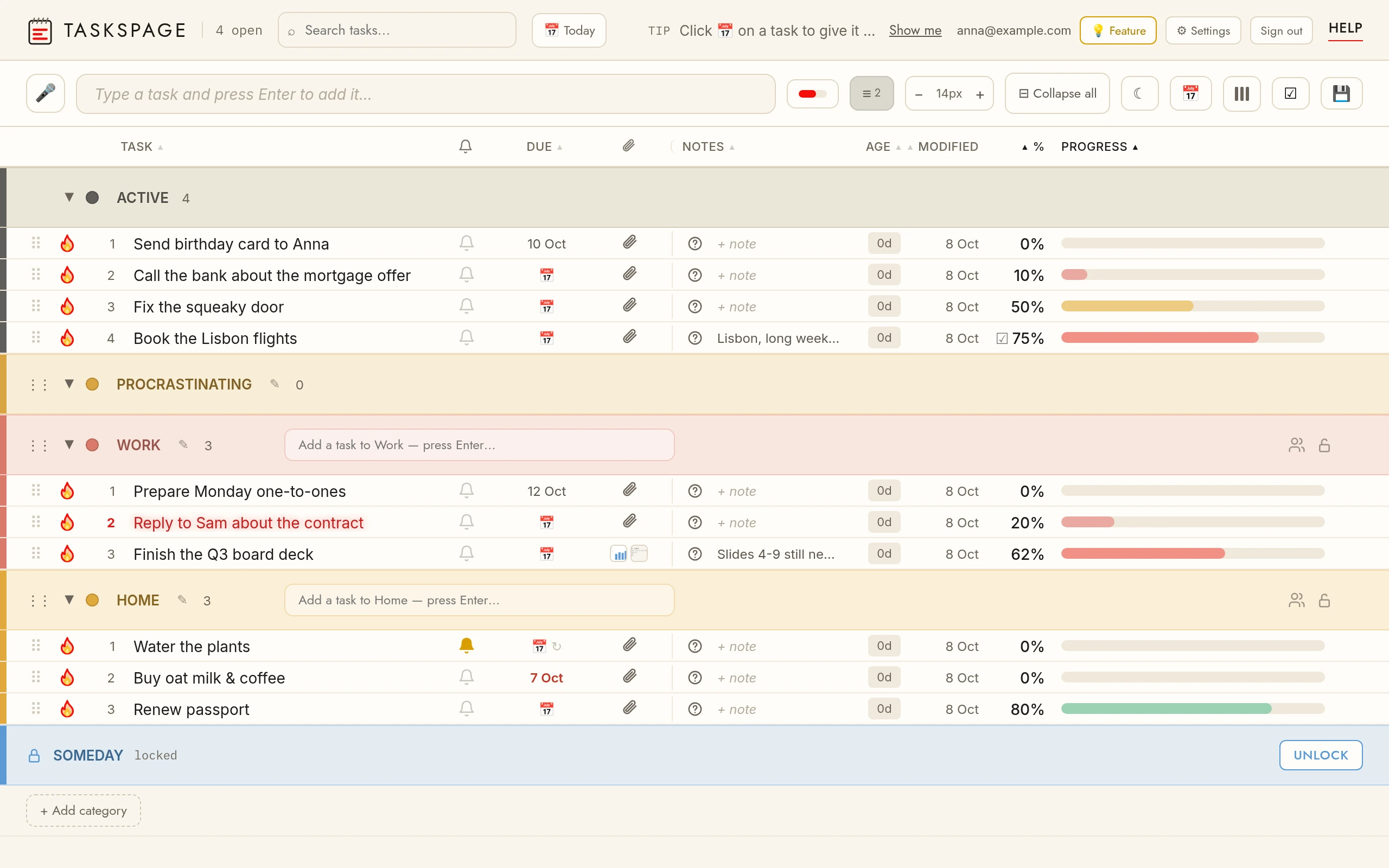
Tarefas
↗Adicionar uma tarefaDigite na barra superior e pressione Enter. Cada cabeçalho de categoria também tem sua própria barra de adicionar.
Editar uma tarefaClique no nome. Enter salva, Esc cancela.
Inserir um linkAo editar um nome, nota ou pergunta, selecione o texto — um botão Link aparece acima dele; toque nele e digite a URL. No desktop também há Ctrl+K. URLs simples que você digita ficam clicáveis sozinhas.
Excluir uma tarefaPasse o mouse sobre a linha e clique no × à direita, ou clique com o botão direito → Excluir tarefa. Mobile: o × está sempre visível, ou pressione e segure → Excluir.
Marcar como importanteClique no número da linha à esquerda, ou clique com o botão direito → Marcar como importante. Mobile: pressione e segure → Marcar como importante. O nome pulsa em vermelho e brilha até ser desmarcado ou concluído — impossível não notar. Recurso Pro.
Menu do botão direitoClique com o botão direito em qualquer linha para um menu rápido: mover entre seções/categorias, marcar como importante, excluir. Mobile: pressione e segure a linha.
ReordenarArraste uma tarefa pela linha e solte onde quiser, dentro de uma seção ou em outra categoria. A ordem é mantida por lista.
BuscarA caixa de busca filtra a página inteira enquanto você digita: nomes de tarefas, notas e perguntas. Limpe-a para ver tudo de novo.
Entrada por voz (Pro)Toque no microfone na barra de adicionar e dite. Vícios de linguagem como “hum” e “então” são removidos antes de salvar.
Minhas palavras (Pro)Ensine ao ditado seus nomes e jargões para que as tarefas ditadas os escrevam certo — veja Minhas palavras.
Adicionar em linguagem natural (Pro)Digite “ligar para o dentista amanhã às 9” e o TasksPage cria o lembrete para você, deixando “ligar para o dentista” como nome da tarefa.
Progresso
↗Definir o progressoArraste a barra de progresso — ela ajusta em incrementos de 5%.
Valor exatoArraste o número de % para cima/baixo para ajustar, ou clique nele e digite. Mobile: toque no % e digite.
Por uma lista de verificaçãoSe a nota de uma tarefa tem itens de lista de verificação (o botão ☑ na barra da nota), o % acompanha esses itens: marcados ÷ todos, arredondado — três itens dão 33, 67 e 100%. Linhas de pergunta e linhas comuns não contam. Enquanto houver uma lista, o % mostra um ☑ e não pode ser arrastado nem digitado; remova todos os itens da lista e o % volta a ser manual, a partir do último valor. Não vale para tarefas que se repetem: o % continua manual. Grátis.
OrdenarClique no cabeçalho de uma coluna para ordenar por ela; clique novamente para inverter.
Ordenação automáticaAs tarefas se ordenam por progresso dentro da seção: as quase prontas ficam juntas e as intocadas continuam visíveis no fim.
100% ainda não é concluídaUma tarefa em 100% fica onde está até você concluí-la com a caixa ou a chama; então ela vai para Concluídas e pode ser desfeita de lá.
Faixa no celularNo celular a barra de progresso vira a faixa fina na borda inferior do cartão; toque no percentual para digitar um valor exato.
Concluindo
↗Queimar / marcarA chama queima uma tarefa concluída com fogo; o modo de caixa de seleção a risca. O botão no canto superior direito alterna os modos — ele mostra o modo para o qual você iria mudar.
Desfazer conclusãoAbra a seção Concluído e desmarque a tarefa — ela volta para Ativo.
DesfazerDepois de concluir ou apagar uma tarefa, uma barra mostra Desfazer por seis segundos. Toque nela e a tarefa volta exatamente como estava.
Seção ConcluídasAs tarefas concluídas se reúnem em Concluídas, no fim da página, as mais recentes primeiro. Recolha a seção para escondê-las; continuam pesquisáveis.
Tarefas recorrentesConcluir uma tarefa que se repete encerra só esta vez: uma cópia fica em Concluídas como histórico (marcada com ↻ e a data) e a tarefa volta para a próxima — o lembrete e a data de vencimento avançam. Desfazer logo em seguida reverte as duas coisas.
Notas, perguntas, anexos
↗Nota de statusClique em + nota em uma linha para anotar algo. Notas curtas são editadas na própria linha; as mais longas abrem em um editor pop-up. As notas aparecem na linha e podem ser pesquisadas.
PerguntasAs perguntas ficam dentro da nota. Comece uma linha com ? (ou toque em ❓ Pergunta no editor de notas) para transformá-la em pergunta — a tarefa mostra um ❓ vermelho até você marcar a caixa na frente da linha como respondida. Passe o mouse ou toque no ❓ da linha para ver quantas ainda estão em aberto.
Anexos 📎Clique no clipe de papel em uma linha. Cole uma captura de tela com Ctrl+V, arraste & solte arquivos, ou clique para navegar. Imagens, PDF, Excel, Word. Requer uma conta gratuita (os arquivos são armazenados com sua lista sincronizada).
Baixar tudoNa janela de anexos, ⬇ Baixar tudo salva todos os arquivos da tarefa de uma vez.
LinksDestaque uma palavra em uma nota ou pergunta e use o botão Link (ou Ctrl+K no computador) para anexar uma URL, assim a página nunca se enche de endereços longos.
Buscar dentro das notasA busca também encontra o texto de notas e perguntas, não só nomes, então uma tarefa é achada pelo que você escreveu sobre ela.
Limites de anexosGrátis: 5 MB por arquivo, 50 MB no total. Pro: 25 MB por arquivo, 5 GB no total. Imagens, PDF, Excel e Word são aceitos; o app avisa antes de um envio que não caberia.
Lembretes
↗Definir um lembreteClique no sino 🔔 em uma linha. Escolha uma opção rápida (Hoje à noite, Amanhã, Segunda) ou defina qualquer data e hora — a prévia mostra quão distante está. O sino fica amarelo quando agendado.
Adição inteligenteDigite a hora direto na caixa de nova tarefa — "pegar chaves às 22:00", "ligar para a mãe amanhã 18:30", "alongar em 30 min", "22h", "na segunda". Um chip abaixo da caixa mostra o lembrete detectado; Enter adiciona a tarefa com ele, o × do chip (ou Esc) mantém o texto como digitado. Recurso Pro.
RepetirNa mesma janela, marque os dias em que a tarefa se repete (seg–dom): nenhum = uma vez, seg + qua = toda segunda e quarta, os sete = todos os dias. Mais opções traz a cada N dias ou semanas, a cada hora, todo mês (mesma data ou ex.: o 1º domingo) e todo ano.
Quando disparaVocê recebe uma notificação em todos os dispositivos onde as permitiu — mesmo com o site fechado. Clicar nela abre sua lista. Um lembrete único então mostra um sino vermelho até você adiá-lo (1 hora / amanhã) ou removê-lo, para que não passe despercebido.
NotificaçõesSeu navegador pede permissão na primeira vez que você define um lembrete — permita para receber os pop-ups. iPhone/iPad: primeiro adicione o TasksPage à tela inicial (Compartilhar → Adicionar à Tela de Início) e abra a partir de lá; o Safari só entrega notificações para páginas instaladas. Sem permissão, os lembretes ainda funcionam dentro do app (sino vermelho).
Google AgendaOs lembretes também podem aparecer no Google Agenda, em um calendário próprio “TasksPage”, pela duração do lembrete; os repetidos como série. Em um sentido, Pro. Como funciona a sincronização com o Google Agenda.
Datas de vencimento & recorrência
↗Data de vencimentoClique na célula de data de vencimento (📅) em uma linha e escolha uma data. Tarefas atrasadas mostram a data em vermelho; limpe a data para removê-la. Grátis em todos os planos.
Tarefa recorrenteA repetição é definida na janela do lembrete (🔔 → Repetir). Uma tarefa com data de vencimento e repetição avança a data a cada vez; a célula da data mostra ↻. Recurso Pro.
Visão HojeO chip Hoje ao lado da busca filtra todas as seções para as tarefas com prazo hoje ou antes, para a manhã começar com uma lista curta.
AtrasadasUma data no passado fica vermelha na linha e no cartão do celular. Mova-a ou conclua a tarefa e a cor volta ao normal.
Prazo vs lembreteO prazo é uma data na linha; o lembrete é uma notificação em um horário escolhido. Uma tarefa pode ter um, o outro ou ambos.
Google AgendaTarefas com prazo podem aparecer como eventos de dia inteiro em um calendário próprio “TasksPage” no Google Agenda, e acompanham quando o prazo muda. Em um sentido, Pro. Como funciona a sincronização com o Google Agenda.
Seções & categorias
↗SeçõesAtivo → Procrastinando → Concluído. Uma tarefa que continua em Ativo vai sozinha para Procrastinando 30 dias depois de ser adicionada; as tarefas que você colocou numa categoria ficam onde estão.
Mover uma tarefaArraste a linha até um cabeçalho de seção ou categoria, ou clique com o botão direito → Mover para. Mobile: pressione e segure → Mover para.
Categorias personalizadas+ Adicionar categoria na parte inferior — 5 no plano gratuito, ilimitadas com Pro. Clique no nome para recolher/expandir, ✎ para renomear, o ponto colorido para mudar a cor, × para excluir (suas tarefas voltam para Ativo).
Proteger com senhaClique no cadeado em uma categoria para definir uma senha. Suas tarefas ficam então ocultas — nem sequer carregadas na página — até você digitar a senha. O desbloqueio dura até você fechar o navegador. Não há recuperação se você esquecer a senha.
Renomear seçõesProcrastinando e Concluído podem ser renomeados e ter a cor alterada da mesma forma.
Bloqueio automáticoEm ⚙ Configurações defina Bloquear automaticamente categorias protegidas para alguns minutos. Uma categoria desbloqueada se bloqueia sozinha após esse tempo sem atividade — assim uma aba esquecida não fica exposta.
Compartilhar uma categoriaClique em 👥 de uma categoria e convide alguém por e-mail. Após aceitar (é necessária uma conta gratuita), vocês adicionam, editam e concluem as tarefas em sincronia. Só o dono pode renomear, bloquear ou gerenciar membros; os membros podem sair quando quiserem.
Visualização
↗Estilo da barra de progressoO botão da barra alterna: coluna separada → tingida no nome da tarefa → oculta.
Densidade das linhasO botão ≡ alterna entre confortável / condensado / compacto.
ColunasO botão ▮▮▮ mostra/oculta colunas. Arraste os cabeçalhos das colunas para a esquerda/direita para reordená-las. Reordenar e ocultar colunas é um recurso Pro; o layout é salvo separadamente para celular e computador.
Expandir / recolher tudoO botão ⊞ / ⊟ abre ou fecha todas as seções e categorias de uma vez. Desktop.
Tamanho do textoO ajustador − 19px + define o tamanho do texto da tarefa, um pixel de cada vez; clique no número para voltar ao automático (ele então segue a densidade das linhas). Mobile: o ajustador fica na parte inferior do menu ▮▮▮.
Modo escuroO botão ☾ muda o app para um tema escuro (e ☀ de volta ao claro). No mobile fica no menu ▮▮▮, em Idade. Sua escolha é lembrada e, uma vez conectado, acompanha você entre dispositivos. Grátis.
Exportação de calendárioO botão 📅 baixa suas tarefas que têm data de vencimento ou lembrete como um arquivo .ics — abra-o para adicioná-las ao Apple Calendar, Google Calendar ou Outlook. Lembretes viram eventos com horário e alerta; tarefas recorrentes se repetem. Recurso Pro.
Sincronização com o Google AgendaConta e configurações → Integrações → Google Agenda → Conectar. Tarefas com data de vencimento ou lembrete aparecem então numa agenda própria “TasksPage” e ficam atualizadas: o dia inteiro na data de vencimento, ou no horário do lembrete com a duração dele; lembretes repetidos viram eventos recorrentes. Em um só sentido — alterações feitas no Google não voltam. Recurso Pro. Mais.
Visualização por dispositivoCada dispositivo lembra sua própria visualização — colunas, densidade, tamanho do texto, tema, estilo da barra — e a mantém entre atualizações. Seu celular e seu laptop podem ter aparências diferentes e permanecer assim.
Salvar sua visualizaçãoO botão 💾 salva a visualização atual na sua conta. Cada dispositivo mantém a sua; esta visualização salva é apenas o ponto de partida que um dispositivo totalmente novo, no qual você fizer login, usará. Requer uma conta gratuita. Recurso Pro.
PesquisarA caixa de pesquisa filtra por nome da tarefa e texto da nota. × limpa.
Conta & sincronização
↗Sem contaSua lista é salva neste dispositivo automaticamente. Nada para configurar.
Sincronizar⇅ Sincronizar → crie uma conta gratuita. Sua lista atual se torna a conta e acompanha você em todos os dispositivos. Os anexos exigem isso.
Pro grátis (3 meses)Cada nova lista e cada nova conta ganham o Pro grátis por 3 meses, sem cartão — a data de término fica em Configurações → Plano. Depois você fica no plano grátis, a menos que assine; nada é apagado. Lembretes, sincronização com o Google Agenda e anexos precisam de uma conta gratuita, e os anexos mantêm os limites grátis (5 MB por arquivo, 50 MB) até você pagar.
Solicitar um recursoUsuários Pro conectados têm um botão 💡 Recurso na linha da conta — diga o que está faltando e construímos solicitações razoáveis dentro de uma semana.
ConfiguraçõesO botão ⚙ Configurações abre sua conta: alterar senha, plano, idioma do app, tema claro/escuro, bloqueio automático, exportação de dados e exclusão da conta — tudo em um só lugar.
Mobile
↗Pressionar e segurarSegure uma tarefa por ~meio segundo → menu de contexto: mover, marcar como importante, excluir.
LayoutAs tarefas aparecem como cartões; o progresso é a faixa fina ao longo da borda inferior do cartão.
Mais espaçoRolar a lista para baixo esconde o cabeçalho; role para cima (ou volte ao topo) e ele desliza de volta.
InstalarNo Chrome ou Safari escolha “Adicionar à tela inicial” (ou o aviso de instalação). O app instalado abre em tela cheia, funciona offline e recebe lembretes.
App para AndroidO TasksPage está no Google Play. O app abre a mesma página do site: entre com a mesma conta e suas tarefas estarão lá.

Compartilhar com o TasksPageNo Android, compartilhe um link ou texto de qualquer app e escolha TasksPage: vira uma nova tarefa com o link já anexado.
Ajustes dos cartõesO botão de colunas permite ocultar notas, anexos ou idade nos cartões (o ❓ das perguntas em aberto fica sempre ao lado da nota); os ajustes de celular e computador são guardados separadamente.
Minhas palavras
↗O que faz (Pro)Configurações → Minhas palavras: adicione os nomes e palavras que o ditado entende errado (colegas, empresas, jargão) e, se souber, como ele os ouve — por ex. Kowalczyk, ouvido como “kovalchick”. As tarefas ditadas passam a usar a sua grafia e maiúsculas. Palavras incomuns com som parecido também são corrigidas; palavras comuns do dicionário só são trocadas se você as adicionou. Até 200 palavras, sincronizadas entre seus dispositivos e incluídas na exportação dos seus dados.
Ensine como você falaToque em 🎤 Diga, diga a palavra (até 5 vezes) e digite a grafia correta. O que o reconhecimento de voz ouviu é salvo como “ouvido como” — só esse texto, nunca o áudio.
Aprende com uma correçãoSe você renomear uma tarefa que acabou de ditar, o TasksPage oferece adicionar a palavra corrigida a Minhas palavras. Ele só pergunta; nada é adicionado sem tocar em Adicionar.
Veja como fica