Tout ce que la page peut faire.
Court et complet. Ordinateur sauf mention mobile.
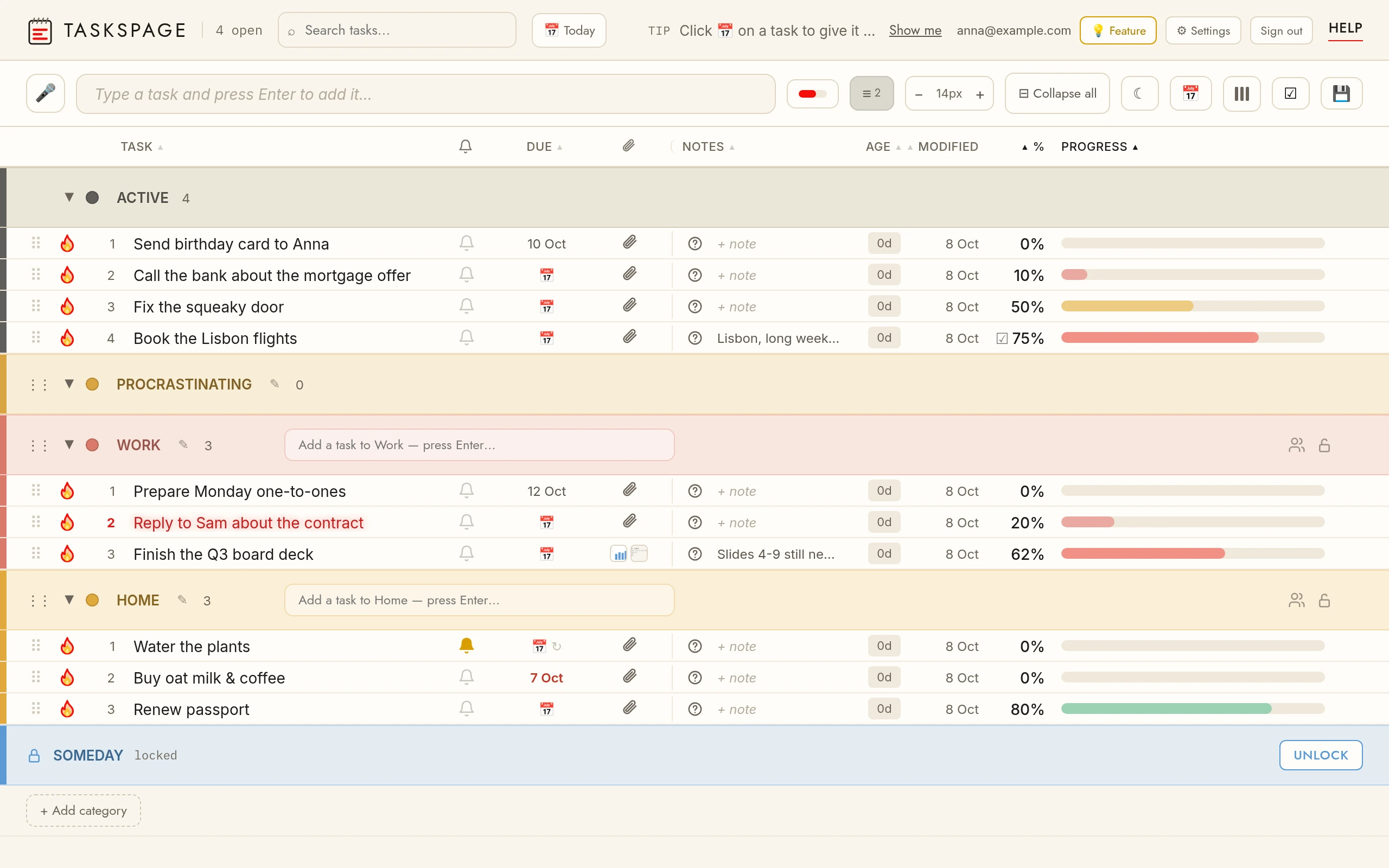
Tâches
↗Ajouter une tâcheSaisissez dans la barre du haut, appuyez sur Enter. Chaque en-tête de catégorie a aussi sa propre barre d'ajout.
Modifier une tâcheCliquez sur le nom. Enter enregistre, Esc annule.
Insérer un lienPendant la modification d'un nom, d'une note ou d'une question, surlignez le texte — un bouton Lien apparaît au-dessus ; appuyez dessus et saisissez l'URL. Sur ordinateur, il y a aussi Ctrl+K. Les URL brutes que vous saisissez deviennent cliquables d'elles-mêmes.
Supprimer une tâcheSurvolez la ligne et cliquez sur le × à droite, ou clic droit → Supprimer la tâche. Mobile : le × est toujours visible, ou appui long → Supprimer.
Marquer comme importantCliquez sur le numéro de ligne à gauche, ou clic droit → Marquer comme important. Mobile : appui long → Marquer comme important. Le nom pulse en rouge et brille jusqu'à ce qu'il soit démarqué ou terminé — impossible à manquer. Fonction Pro.
Menu clic droitFaites un clic droit sur n'importe quelle ligne pour un menu rapide : déplacer entre sections/catégories, marquer comme important, supprimer. Mobile : appui long sur la ligne.
RéordonnerFaites glisser une tâche par sa ligne et déposez-la où vous voulez, dans une section ou dans une autre catégorie. L'ordre est conservé par liste.
RechercherLe champ de recherche filtre toute la page pendant la saisie : noms de tâches, notes et questions. Videz-le pour tout revoir.
Saisie vocale (Pro)Touchez le micro dans la barre d'ajout et dictez. Les mots de remplissage comme « euh » ou « donc » sont retirés avant l'enregistrement.
Mes mots (Pro)Apprenez à la dictée vos noms et votre jargon pour que les tâches dictées les écrivent bien — voir Mes mots.
Ajout en langage naturel (Pro)Tapez « appeler le dentiste demain à 9 h » et TasksPage règle le rappel pour vous, en gardant « appeler le dentiste » comme nom de tâche.
Progression
↗Définir la progressionFaites glisser la barre de progression — s'aligne par pas de 5 %.
Valeur exacteFaites glisser le nombre en % vers le haut/bas pour ajuster, ou cliquez dessus et saisissez. Mobile : appuyez sur le % et saisissez.
Depuis une liste à cocherSi la note d'une tâche contient des éléments à cocher (le bouton ☑ de la barre de la note), son % les suit : éléments cochés ÷ tous les éléments, arrondi — trois éléments donnent 33, 67 et 100 %. Les lignes de question et les lignes normales ne comptent pas. Tant qu'il y a une liste à cocher, le % affiche un ☑ et ne se glisse ni ne se saisit ; supprimez tous les éléments à cocher et le % redevient manuel, à partir de sa dernière valeur. Pas pour les tâches répétées : leur % reste manuel. Gratuit.
TrierCliquez sur un en-tête de colonne pour trier selon celle-ci ; cliquez à nouveau pour inverser.
Tri automatiqueLes tâches se trient par progression dans leur section : les presque terminées se regroupent, les intactes restent visibles en bas.
100 % n'est pas encore terminéUne tâche à 100 % reste où elle est jusqu'à ce que vous la terminiez avec la case ou la flamme ; elle passe alors dans Terminées et peut être annulée de là.
Bande sur mobileSur téléphone, la barre de progression devient la fine bande au bas de la carte ; touchez le pourcentage pour saisir une valeur exacte.
Terminer
↗Brûler / cocherLa flamme consume une tâche terminée par le feu ; le mode case à cocher la barre. Le bouton en haut à droite change de mode — il affiche le mode vers lequel vous basculeriez.
Annuler terminéOuvrez la section Terminé et décochez la tâche — elle revient à Actif.
AnnulerAprès avoir terminé ou supprimé une tâche, une petite barre affiche Annuler pendant six secondes. Touchez-la et la tâche revient exactement comme avant.
Section TerminéesLes tâches terminées se rassemblent dans Terminées, en bas de page, les plus récentes en premier. Repliez la section pour les masquer ; elles restent recherchables.
Tâches récurrentesTerminer une tâche répétée ne termine que cette occurrence : une copie reste dans Terminé comme historique (marquée ↻ avec sa date) et la tâche revient pour la suivante — son rappel et son échéance avancent. Annuler juste après défait les deux.
Notes, questions, pièces jointes
↗Note d'étatCliquez sur + note sur une ligne pour noter une remarque. Les notes courtes se modifient en ligne ; les plus longues s'ouvrent dans un éditeur contextuel. Les notes s'affichent sur la ligne et sont consultables.
QuestionsLes questions se trouvent dans la note. Commencez une ligne par ? (ou touchez ❓ Question dans l'éditeur de notes) pour en faire une question — la tâche affiche un ❓ rouge jusqu'à ce que vous cochiez la case devant la ligne pour la marquer comme répondue. Survolez ou touchez le ❓ de la ligne pour voir combien restent ouvertes.
Pièces jointes 📎Cliquez sur le trombone sur une ligne. Collez une capture d'écran avec Ctrl+V, glissez & déposez des fichiers, ou cliquez pour parcourir. Images, PDF, Excel, Word. Nécessite un compte gratuit (les fichiers sont stockés avec votre liste synchronisée).
Tout téléchargerDans la fenêtre des pièces jointes, ⬇ Tout télécharger enregistre tous les fichiers de la tâche d’un coup.
LiensSurlignez un mot dans une note ou une question et utilisez le bouton Lien (ou Ctrl+K sur ordinateur) pour y attacher une URL : la page ne se remplit jamais de longues adresses.
Recherche dans les notesLa recherche porte aussi sur le texte des notes et des questions, pas seulement sur les noms : une tâche se retrouve par ce que vous avez écrit à son sujet.
Limites des pièces jointesGratuit : 5 Mo par fichier, 50 Mo au total. Pro : 25 Mo par fichier, 5 Go au total. Images, PDF, Excel et Word acceptés ; l'application prévient avant un envoi qui ne tiendrait pas.
Rappels
↗Définir un rappelCliquez sur la cloche 🔔 sur une ligne. Choisissez une option rapide (Ce soir, Demain, Lundi) ou définissez n'importe quelle date et heure — l'aperçu indique dans combien de temps c'est. La cloche devient jaune une fois programmée.
Ajout intelligentSaisissez l'heure directement dans le champ de nouvelle tâche — "récupérer les clés à 22:00", "appeler maman demain 18:30", "s'étirer dans 30 min", "22h", "lundi". Une puce sous le champ affiche le rappel détecté ; Enter ajoute la tâche avec, le × de la puce (ou Esc) conserve le texte tel quel. Fonctionnalité Pro.
RépéterDans la même fenêtre, cochez les jours où la tâche se répète (lu–di) : aucun = une fois, lun + mer = chaque lundi et mercredi, les sept = tous les jours. Plus d’options ajoute tous les N jours ou semaines, toutes les heures, chaque mois (même date ou p. ex. le 1er dimanche) et chaque année.
Quand il se déclencheVous recevez une notification sur chaque appareil où vous les avez autorisées — même avec le site fermé. En cliquant dessus, votre liste s'ouvre. Un rappel unique affiche ensuite une cloche rouge jusqu'à ce que vous le mettiez en veille (1 heure / demain) ou le supprimiez, pour ne pas le manquer.
NotificationsVotre navigateur demande l'autorisation la première fois que vous définissez un rappel — autorisez-la pour recevoir les popups. iPhone/iPad : ajoutez d'abord TasksPage à votre écran d'accueil (Partager → Sur l'écran d'accueil) et ouvrez-le depuis là ; Safari ne délivre les notifications qu'aux pages installées. Sans autorisation, les rappels fonctionnent quand même dans l'application (cloche rouge).
Google AgendaLes rappels peuvent aussi apparaître dans Google Agenda, dans leur propre agenda « TasksPage », pour la durée du rappel ; les rappels répétés en série. À sens unique, Pro. Comment fonctionne la synchronisation Google Agenda.
Dates d'échéance & récurrence
↗Date d'échéanceCliquez sur la cellule de date d'échéance (📅) sur une ligne et choisissez une date. Les tâches en retard affichent la date en rouge ; effacez la date pour la retirer. Gratuit dans tous les forfaits.
Tâche récurrenteLa répétition se règle dans la fenêtre du rappel (🔔 → Répéter). Une tâche avec une échéance et une répétition avance son échéance à chaque occurrence ; la cellule d’échéance affiche ↻. Fonctionnalité Pro.
Vue Aujourd'huiLa puce Aujourd'hui à côté de la recherche filtre toutes les sections sur les tâches dues aujourd'hui ou avant : la matinée commence par une liste courte.
En retardUne date passée devient rouge sur la ligne et sur la carte mobile. Déplacez-la ou terminez la tâche et la couleur redevient normale.
Échéance ou rappelL'échéance est une date sur la ligne ; le rappel est une notification à une heure choisie. Une tâche peut avoir l'un, l'autre ou les deux.
Google AgendaLes tâches avec une échéance peuvent apparaître comme événements sur la journée entière dans leur propre agenda « TasksPage » de Google Agenda, et se déplacent quand l'échéance change. À sens unique, Pro. Comment fonctionne la synchronisation Google Agenda.
Sections & catégories
↗SectionsActif → Procrastination → Terminé. Une tâche restée dans Actif passe d'elle-même en Procrastination 30 jours après son ajout ; les tâches que vous avez classées dans une catégorie y restent.
Déplacer une tâcheFaites glisser la ligne sur un en-tête de section ou de catégorie, ou clic droit → Déplacer vers. Mobile : appui long → Déplacer vers.
Catégories personnalisées+ Ajouter une catégorie en bas — 5 avec le forfait gratuit, illimitées avec Pro. Cliquez sur le nom pour replier/déplier, ✎ pour renommer, la pastille de couleur pour recolorer, × pour supprimer (ses tâches reviennent à Actif).
Protéger par mot de passeCliquez sur le cadenas d'une catégorie pour définir un mot de passe. Ses tâches sont alors masquées — même pas chargées dans la page — jusqu'à ce que vous saisissiez le mot de passe. Le déverrouillage dure jusqu'à la fermeture du navigateur. Il n'y a aucune récupération si vous oubliez le mot de passe.
Renommer les sectionsProcrastination et Terminé peuvent être renommées et recolorées de la même manière.
Verrouillage autoDans ⚙ Paramètres, réglez Verrouiller automatiquement les catégories protégées sur un nombre de minutes. Une catégorie déverrouillée se reverrouille après ce délai d’inactivité — un onglet oublié ne reste donc pas ouvert.
Partager une catégorieCliquez sur 👥 d’une catégorie et invitez quelqu’un par e-mail. Après acceptation (un compte gratuit est requis), vous ajoutez, modifiez et terminez ses tâches ensemble, en synchronisation. Seul le propriétaire peut renommer, verrouiller ou gérer les membres ; les membres peuvent partir à tout moment.
Affichage
↗Style de barre de progressionLe bouton de barre alterne : colonne séparée → teintée dans le nom de la tâche → masquée.
Densité des lignesLe bouton ≡ alterne entre confortable / condensé / compact.
ColonnesLe bouton ▮▮▮ affiche/masque les colonnes. Faites glisser les en-têtes de colonne à gauche/droite pour les réorganiser. Réorganiser et masquer les colonnes est une fonction Pro ; la disposition est enregistrée séparément pour téléphone et ordinateur.
Tout déplier / replierLe bouton ⊞ / ⊟ ouvre ou ferme toutes les sections et catégories d'un coup. Ordinateur.
Taille du texteLe sélecteur − 19px + règle la taille du texte des tâches, un pixel à la fois ; cliquez sur le nombre pour revenir au mode automatique (il suit alors la densité des lignes). Mobile : le sélecteur se trouve au bas du menu ▮▮▮.
Mode sombreLe bouton ☾ bascule l'application vers un thème sombre (et ☀ pour revenir au clair). Sur mobile, il est dans le menu ▮▮▮, sous Âge. Votre choix est mémorisé et, une fois connecté, vous suit sur tous vos appareils. Gratuit.
Export calendrierLe bouton 📅 télécharge vos tâches ayant une date d'échéance ou un rappel sous forme de fichier .ics — ouvrez-le pour les ajouter à Apple Calendar, Google Calendar ou Outlook. Les rappels deviennent des événements horodatés avec une alerte ; les tâches récurrentes se répètent. Fonctionnalité Pro.
Synchronisation Google AgendaCompte et paramètres → Intégrations → Google Agenda → Connecter. Les tâches avec une échéance ou un rappel apparaissent ensuite dans leur propre agenda « TasksPage » et restent à jour : sur la journée entière à la date d’échéance, ou à l’heure du rappel pour la durée du rappel ; les rappels répétés deviennent des événements périodiques. Dans un seul sens — les modifications faites dans Google ne reviennent pas. Fonctionnalité Pro. En savoir plus.
Affichage par appareilChaque appareil mémorise son propre affichage — colonnes, densité, taille du texte, thème, style de barre — et le conserve d'un rafraîchissement à l'autre. Votre téléphone et votre ordinateur portable peuvent avoir un aspect différent et le rester.
Enregistrer votre affichageLe bouton 💾 enregistre l'affichage actuel sur votre compte. Chaque appareil conserve le sien ; cet affichage enregistré n'est que le point de départ qu'utilisera tout nouvel appareil sur lequel vous vous connectez. Nécessite un compte gratuit. Fonction Pro.
RechercheLe champ de recherche filtre par nom de tâche et texte de note. × efface.
Compte & synchronisation
↗Sans compteVotre liste est enregistrée automatiquement sur cet appareil. Rien à configurer.
Synchronisation⇅ Synchroniser → créez un compte gratuit. Votre liste actuelle devient le compte et vous suit sur chaque appareil. Les pièces jointes le nécessitent.
Pro gratuit (3 mois)Chaque nouvelle liste et chaque nouveau compte ont Pro gratuitement pendant 3 mois, sans carte — la date de fin est dans Paramètres → Formule. Ensuite, vous êtes sur le forfait gratuit sauf si vous vous abonnez ; rien n’est supprimé. Les rappels, la synchronisation Google Agenda et les pièces jointes nécessitent un compte gratuit, et les pièces jointes gardent les limites gratuites (5 Mo par fichier, 50 Mo) jusqu’au paiement.
Demander une fonctionnalitéLes utilisateurs Pro connectés obtiennent un bouton 💡 Fonctionnalité dans la ligne du compte — dites-nous ce qui manque et nous développons les demandes raisonnables en une semaine.
ParamètresLe bouton ⚙ Paramètres ouvre votre compte : changer le mot de passe, forfait, langue de l’application, thème clair/sombre, verrouillage auto, export des données et suppression du compte — le tout au même endroit.
Mobile
↗Appui longMaintenez une tâche ~une demi-seconde → menu contextuel : déplacer, marquer comme important, supprimer.
DispositionLes tâches s'affichent sous forme de cartes ; la progression est la fine bande le long du bord inférieur de la carte.
Plus d'espaceFaire défiler la liste vers le bas escamote l'en-tête ; défilez vers le haut (ou revenez en haut) et il réapparaît.
InstallerDans Chrome ou Safari, choisissez « Ajouter à l'écran d'accueil » (ou l'invite d'installation). L'application installée s'ouvre en plein écran, fonctionne hors ligne et reçoit les rappels.
Appli AndroidTasksPage est disponible sur Google Play. L'appli ouvre la même page que le site : connectez-vous avec le même compte et vos tâches sont là.

Partager vers TasksPageSur Android, partagez un lien ou un texte depuis n'importe quelle application et choisissez TasksPage : il devient une nouvelle tâche, lien déjà attaché.
Réglages des cartesLe bouton colonnes permet de masquer notes, pièces jointes ou ancienneté sur les cartes (le ❓ des questions ouvertes reste toujours à côté de la note) ; les réglages téléphone et ordinateur sont enregistrés séparément.
Mes mots
↗Ce que ça fait (Pro)Réglages → Mes mots : ajoutez les noms et mots que la dictée comprend mal (collègues, entreprises, jargon) et, si vous le savez, comment elle les entend — p. ex. Kowalczyk, entendu « kovalchick ». Les tâches dictées utilisent alors votre orthographe et vos majuscules. Les mots rares qui sonnent pareil sont aussi corrigés ; les mots courants du dictionnaire ne sont remplacés que si vous les avez ajoutés. Jusqu’à 200 mots, synchronisés sur vos appareils et inclus dans l’export de vos données.
Apprenez-lui votre prononciationTouchez 🎤 Dites-le, prononcez le mot (jusqu’à 5 fois), puis tapez la bonne orthographe. Ce que la reconnaissance vocale a entendu est enregistré comme « entendu comme » — ce texte seulement, jamais l’audio.
Apprendre d’une correctionSi vous renommez une tâche que vous venez de dicter, TasksPage propose d’ajouter le mot corrigé à Mes mots. Il ne fait que demander ; rien n’est ajouté sans « Ajouter ».
En image