Notizen, Fragen, Anhänge
Eine Aufgabe ist selten nur ein Name. Notizen halten Stand und nächsten Schritt fest, Fragen das, was du noch klären musst, und Anhänge legen den Screenshot oder die Datei direkt neben die Aufgabe. Alle drei sind kostenlos; Anhänge brauchen ein kostenloses Konto, damit die Dateien an etwas Dauerhafteres als ein Browser-Cookie gebunden sind — 5 MB pro Datei und 50 MB insgesamt im kostenlosen Plan, 25 MB und 5 GB bei Pro.
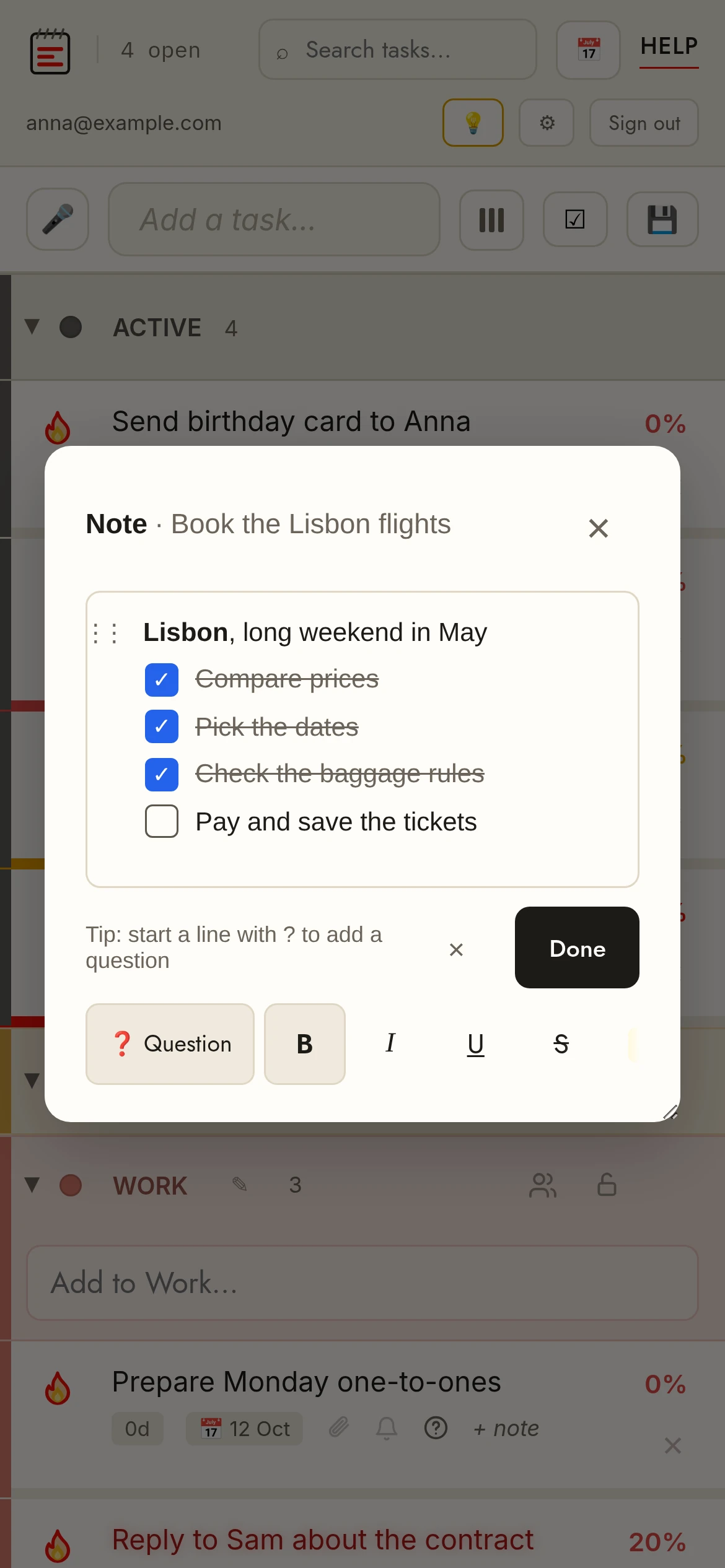
StatusnotizKlicke + Notiz in einer Zeile, um eine Notiz festzuhalten. Kurze Notizen werden inline bearbeitet; längere öffnen sich in einem Pop-up-Editor. Notizen erscheinen in der Zeile und sind durchsuchbar.
FragenFragen stehen in der Notiz. Beginne eine Zeile mit ? (oder tippe im Notiz-Editor auf ❓ Frage), um sie zur Frage zu machen — die Aufgabe zeigt ein rotes ❓, bis du das Kästchen vor der Zeile abhakst und sie damit als beantwortet markierst. Fahre über das ❓ in der Zeile oder tippe darauf, um zu sehen, wie viele noch offen sind.
Anhänge 📎Klicke die Büroklammer in einer Zeile. Füge einen Screenshot mit Ctrl+V ein, ziehe Dateien per Drag & Drop hinein, oder klicke zum Durchsuchen. Bilder, PDF, Excel, Word. Erfordert ein kostenloses Konto (Dateien werden mit deiner synchronisierten Liste gespeichert).
Alle herunterladenIm Anhänge-Pop-up speichert ⬇ Alle herunterladen alle Dateien der Aufgabe auf einmal.
LinksMarkiere ein Wort in Notiz oder Frage und nutze die Link-Schaltfläche (oder Strg+K am Desktop), um eine URL anzuhängen — so füllt sich die Seite nie mit langen Adressen.
Suche in NotizenDas Suchfeld findet auch Notiz- und Fragetexte, nicht nur Aufgabennamen. Eine Aufgabe wird also über das gefunden, was du dazu geschrieben hast.
Grenzen für AnhängeKostenlos: 5 MB pro Datei, 50 MB insgesamt. Pro: 25 MB pro Datei, 5 GB insgesamt. Bilder, PDF, Excel und Word werden angenommen; die App sagt vor dem Hochladen, wenn etwas nicht passt.