Alles, was die Seite kann.
Kurz und vollständig. Desktop, sofern nicht als mobil gekennzeichnet.
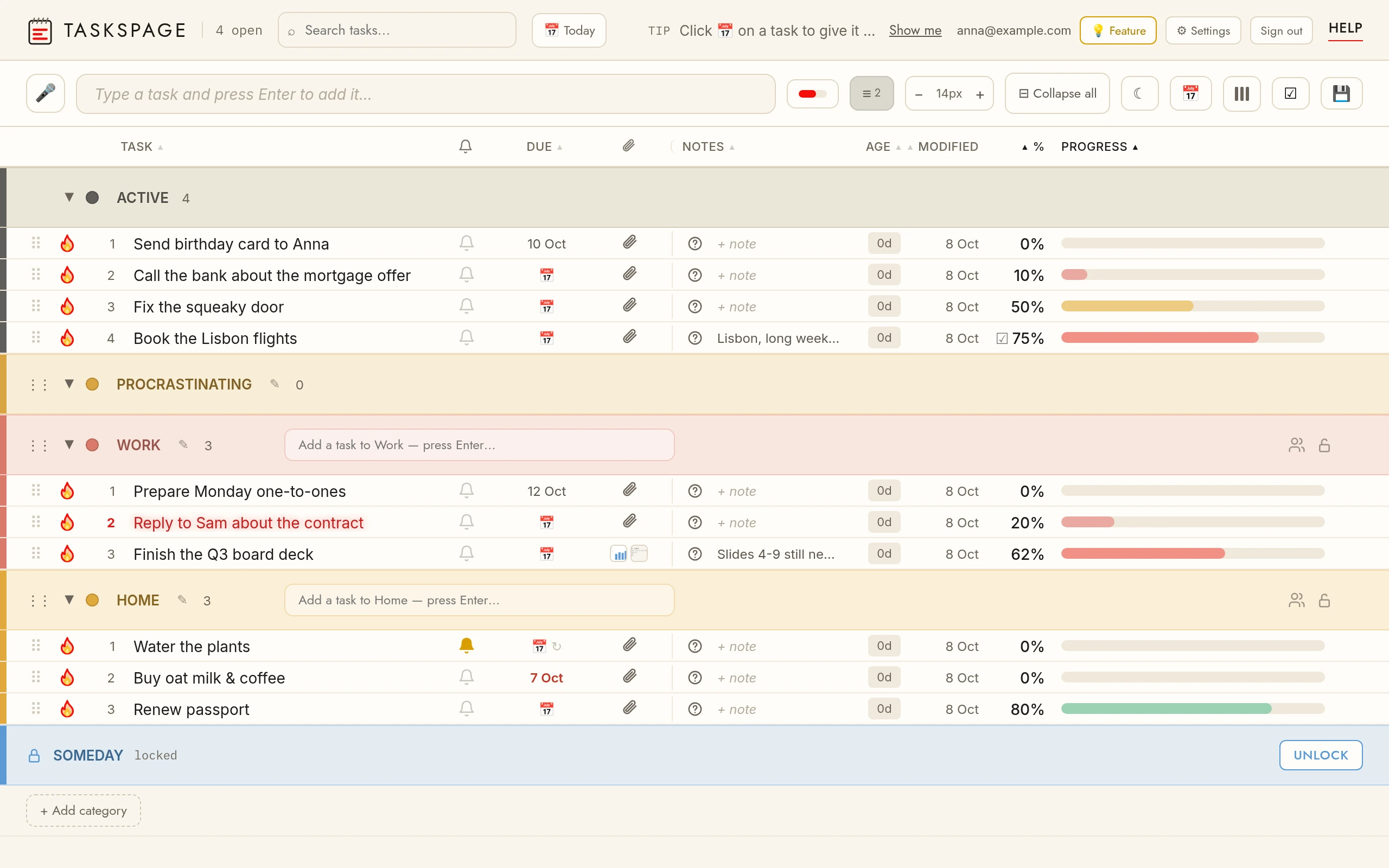
Aufgaben
↗Aufgabe hinzufügenIn die obere Leiste tippen, Enter drücken. Jede Kategorie-Überschrift hat außerdem eine eigene Hinzufügen-Leiste.
Aufgabe bearbeitenAuf den Namen klicken. Enter speichert, Esc bricht ab.
Link einfügenWährend du einen Namen, eine Notiz oder eine Frage bearbeitest, markiere den Text — darüber erscheint eine Link-Schaltfläche; tippe sie an und gib die URL ein. Auf dem Desktop gibt es zusätzlich Ctrl+K. Reine URLs, die du eintippst, werden von selbst anklickbar.
Aufgabe löschenFahre über die Zeile und klicke das × rechts, oder Rechtsklick → Aufgabe löschen. Mobil: × ist immer sichtbar, oder langes Drücken → Löschen.
Als wichtig markierenKlicke die Zeilennummer links, oder Rechtsklick → Als wichtig markieren. Mobil: langes Drücken → Als wichtig markieren. Der Name pulsiert rot und leuchtet, bis die Markierung entfernt oder die Aufgabe erledigt ist — unmöglich zu übersehen. Pro-Funktion.
Rechtsklick-MenüRechtsklick auf eine beliebige Zeile öffnet ein Schnellmenü: zwischen Abschnitten/Kategorien verschieben, als wichtig markieren, löschen. Mobil: langes Drücken auf die Zeile.
Sortieren per ZiehenZiehe eine Aufgabe an ihrer Zeile dorthin, wo sie stehen soll — innerhalb eines Abschnitts oder in eine andere Kategorie. Die Reihenfolge bleibt pro Liste erhalten.
SucheDas Suchfeld filtert die ganze Seite beim Tippen und findet Aufgabennamen, Notizen und Fragen. Leeren, um wieder alles zu sehen.
Spracheingabe (Pro)Tippe auf das Mikrofon in der Eingabeleiste und sprich. Füllwörter wie „ähm“ oder „also“ werden vor dem Speichern entfernt.
Meine Wörter (Pro)Bring dem Diktat deine Namen und Fachbegriffe bei, damit diktierte Aufgaben sie richtig schreiben – siehe Meine Wörter.
Natürliche Eingabe (Pro)Tippe „Zahnarzt anrufen morgen um 9“ und TasksPage setzt die Erinnerung für dich; „Zahnarzt anrufen“ bleibt als Aufgabenname.
Fortschritt
↗Fortschritt setzenZiehe den Fortschrittsbalken — rastet auf 5% ein.
Genauer WertZiehe die %-Zahl auf/ab zum Feineinstellen, oder klicke sie an und tippe. Mobil: tippe das % an und tippe ein.
Aus einer ChecklisteHat die Notiz einer Aufgabe Checklisten-Punkte (die ☑-Schaltfläche in der Notiz-Leiste), folgt ihr % diesen Punkten: abgehakte ÷ alle, gerundet — drei Punkte ergeben 33, 67 und 100 %. Fragezeilen und normale Zeilen zählen nicht. Solange es eine Checkliste gibt, zeigt das % ein ☑ und lässt sich weder ziehen noch eintippen; entfernst du alle Checklisten-Punkte, stellst du das % wieder selbst ein, ab dem letzten Wert. Nicht bei wiederholenden Aufgaben: dort bleibt das % manuell. Kostenlos.
SortierenKlicke eine Spaltenüberschrift, um danach zu sortieren; erneut klicken kehrt die Reihenfolge um.
Automatische SortierungAufgaben sortieren sich innerhalb ihres Abschnitts nach Fortschritt: Fast Fertiges steht beieinander, Unberührtes bleibt unten sichtbar.
100 % ist noch nicht erledigtEine Aufgabe mit 100 % bleibt, wo sie ist, bis du sie mit Häkchen oder Flamme erledigst; dann wandert sie nach Erledigt und lässt sich von dort zurückholen.
Streifen am HandyAuf dem Handy wird der Fortschrittsbalken zum dünnen Streifen an der Unterkante der Karte; tippe auf die Prozentzahl, um einen genauen Wert einzugeben.
Erledigen
↗Verbrennen / abhakenDie Flamme verbrennt eine fertige Aufgabe mit Feuer; der Kästchen-Modus streicht sie durch. Der Umschalter oben rechts wechselt die Modi — er zeigt den Modus, zu dem du wechseln würdest.
Erledigt rückgängigÖffne den Abschnitt Erledigt und entferne das Häkchen der Aufgabe — sie kehrt zu Aktiv zurück.
RückgängigNach dem Erledigen oder Löschen zeigt eine kleine Leiste sechs Sekunden lang Rückgängig. Antippen, und die Aufgabe ist genau so zurück wie sie war.
Abschnitt ErledigtErledigte Aufgaben sammeln sich unten in Erledigt, neueste zuerst. Den Abschnitt einklappen, um sie auszublenden; durchsuchbar bleiben sie.
Wiederkehrende AufgabenDas Erledigen einer wiederkehrenden Aufgabe schließt nur dieses Mal ab: Eine Kopie bleibt als Verlauf unter Erledigt (mit ↻ und Datum), und die Aufgabe selbst kommt für das nächste Mal zurück — Erinnerung und Fälligkeitsdatum rücken weiter. Rückgängig direkt danach macht beides rückgängig.
Notizen, Fragen, Anhänge
↗StatusnotizKlicke + Notiz in einer Zeile, um eine Notiz festzuhalten. Kurze Notizen werden inline bearbeitet; längere öffnen sich in einem Pop-up-Editor. Notizen erscheinen in der Zeile und sind durchsuchbar.
FragenFragen stehen in der Notiz. Beginne eine Zeile mit ? (oder tippe im Notiz-Editor auf ❓ Frage), um sie zur Frage zu machen — die Aufgabe zeigt ein rotes ❓, bis du das Kästchen vor der Zeile abhakst und sie damit als beantwortet markierst. Fahre über das ❓ in der Zeile oder tippe darauf, um zu sehen, wie viele noch offen sind.
Anhänge 📎Klicke die Büroklammer in einer Zeile. Füge einen Screenshot mit Ctrl+V ein, ziehe Dateien per Drag & Drop hinein, oder klicke zum Durchsuchen. Bilder, PDF, Excel, Word. Erfordert ein kostenloses Konto (Dateien werden mit deiner synchronisierten Liste gespeichert).
Alle herunterladenIm Anhänge-Pop-up speichert ⬇ Alle herunterladen alle Dateien der Aufgabe auf einmal.
LinksMarkiere ein Wort in Notiz oder Frage und nutze die Link-Schaltfläche (oder Strg+K am Desktop), um eine URL anzuhängen — so füllt sich die Seite nie mit langen Adressen.
Suche in NotizenDas Suchfeld findet auch Notiz- und Fragetexte, nicht nur Aufgabennamen. Eine Aufgabe wird also über das gefunden, was du dazu geschrieben hast.
Grenzen für AnhängeKostenlos: 5 MB pro Datei, 50 MB insgesamt. Pro: 25 MB pro Datei, 5 GB insgesamt. Bilder, PDF, Excel und Word werden angenommen; die App sagt vor dem Hochladen, wenn etwas nicht passt.
Erinnerungen
↗Erinnerung setzenKlicke die 🔔 Glocke in einer Zeile. Wähle eine Schnelloption (Heute Abend, Morgen, Montag) oder lege ein beliebiges Datum und eine Uhrzeit fest — die Vorschau zeigt, wie weit weg es ist. Die Glocke wird gelb, wenn geplant.
Intelligentes HinzufügenTippe die Uhrzeit direkt ins Neue-Aufgabe-Feld — "Schlüssel abholen um 22:00", "Mama morgen 18:30 anrufen", "dehnen in 30 Min", "22 Uhr", "am Montag". Ein Chip unter dem Feld zeigt die erkannte Erinnerung; Enter fügt die Aufgabe damit hinzu, das × des Chips (oder Esc) behält den Text wie eingetippt. Pro-Funktion.
WiederholenMarkiere im selben Pop-up die Tage, an denen sich die Aufgabe wiederholt (Mo–So): keiner = einmalig, Mo + Mi = jeden Montag und Mittwoch, alle sieben = jeden Tag. Weitere Optionen bietet alle N Tage oder Wochen, stündlich, monatlich (gleiches Datum oder z. B. am 1. Sonntag) und jährlich.
Wann sie auslöstDu erhältst eine Benachrichtigung auf jedem Gerät, auf dem du sie erlaubt hast — sogar bei geschlossener Seite. Ein Klick darauf öffnet deine Liste. Eine einmalige Erinnerung zeigt danach eine rote Glocke, bis du sie zurückstellst (1 Stunde / morgen) oder entfernst, sodass du sie nicht verpassen kannst.
BenachrichtigungenDein Browser fragt beim ersten Setzen einer Erinnerung um Erlaubnis — erlaube sie, um Pop-ups zu erhalten. iPhone/iPad: füge TasksPage zuerst zu deinem Startbildschirm hinzu (Teilen → Zum Home-Bildschirm) und öffne es von dort; Safari liefert Benachrichtigungen nur an installierte Seiten. Ohne Erlaubnis funktionieren Erinnerungen weiterhin innerhalb der App (rote Glocke).
Google KalenderErinnerungen können auch in Google Kalender erscheinen, in einem eigenen Kalender „TasksPage“, für die Dauer der Erinnerung; wiederkehrende als Serie. In eine Richtung, Pro. So funktioniert die Google-Kalender-Synchronisierung.
Fälligkeitsdaten & wiederkehrend
↗FälligkeitsdatumKlicke die Fälligkeitszelle (📅) in einer Zeile und wähle ein Datum. Überfällige Aufgaben zeigen das Datum in Rot; lösche das Datum, um es zu entfernen. In jedem Plan kostenlos.
Wiederkehrende AufgabeWiederholen stellst du im Erinnerungs-Pop-up ein (🔔 → Wiederholen). Eine Aufgabe mit Fälligkeitsdatum und Wiederholung schiebt ihr Fälligkeitsdatum mit jedem Mal weiter; die Fälligkeitszelle zeigt ↻. Pro-Funktion.
Heute-AnsichtDer Heute-Chip neben dem Suchfeld filtert alle Abschnitte auf Aufgaben, die heute oder früher fällig sind — der Morgen beginnt mit einer kurzen Liste.
ÜberfälligEin Datum in der Vergangenheit wird auf der Zeile und auf der Handy-Karte rot. Verschieben oder erledigen, und die Farbe ist wieder normal.
Fälligkeit vs. ErinnerungEine Fälligkeit ist ein Datum auf der Zeile; eine Erinnerung ist eine Benachrichtigung zu einer gewählten Zeit. Eine Aufgabe kann eines von beiden oder beides haben.
Google KalenderAufgaben mit Fälligkeitsdatum können als ganztägige Termine in einem eigenen Kalender „TasksPage“ in Google Kalender erscheinen und wandern mit, wenn sich das Datum ändert. In eine Richtung, Pro. So funktioniert die Google-Kalender-Synchronisierung.
Abschnitte & Kategorien
↗AbschnitteAktiv → Aufschieben → Erledigt. Eine Aufgabe, die noch in Aktiv liegt, wandert 30 Tage nach dem Hinzufügen von selbst zu Aufschieben — Aufgaben, die du einer Kategorie zugeordnet hast, bleiben dort.
Aufgabe verschiebenZiehe die Zeile auf eine Abschnitts- oder Kategorie-Überschrift, oder Rechtsklick → Verschieben nach. Mobil: langes Drücken → Verschieben nach.
Eigene Kategorien+ Kategorie hinzufügen ganz unten — 5 im kostenlosen Tarif, unbegrenzt mit Pro. Klicke den Namen zum Ein-/Ausklappen, ✎ zum Umbenennen, den Farbpunkt zum Umfärben, × zum Löschen (die Aufgaben kehren zu Aktiv zurück).
PasswortschutzKlicke das Vorhängeschloss einer Kategorie, um ein Passwort zu setzen. Ihre Aufgaben sind dann verborgen — nicht einmal in die Seite geladen — bis du das Passwort eingibst. Das Entsperren gilt, bis du den Browser schließt. Es gibt keine Wiederherstellung, wenn du das Passwort vergisst.
Abschnitte umbenennenAufschieben und Erledigt können auf dieselbe Weise umbenannt und umgefärbt werden.
Automatische SperreLege in ⚙ Einstellungen unter Geschützte Kategorien automatisch sperren eine Minutenzahl fest. Eine entsperrte Kategorie sperrt sich nach so langer Inaktivität von selbst — ein vergessener Tab bleibt so nicht offen.
Kategorie teilenKlicke auf 👥 einer Kategorie und lade jemanden per E-Mail ein. Nach der Annahme (kostenloses Konto nötig) fügt ihr gemeinsam Aufgaben hinzu, bearbeitet und erledigt sie synchron. Nur der Eigentümer kann umbenennen, sperren oder Mitglieder verwalten; Mitglieder können jederzeit austreten.
Ansicht
↗Stil des FortschrittsbalkensDie Balken-Schaltfläche wechselt durch: eigene Spalte → getönt in den Aufgabennamen → ausgeblendet.
ZeilendichteDie ≡ Schaltfläche wechselt durch komfortabel / kompakt / eng.
SpaltenDie ▮▮▮ Schaltfläche zeigt/verbirgt Spalten. Ziehe Spaltenüberschriften nach links/rechts, um sie umzuordnen. Spalten ordnen und ausblenden ist eine Pro-Funktion; das Layout wird getrennt für Handy und Desktop gespeichert.
Alle ein-/ausklappenDie ⊞ / ⊟ Schaltfläche öffnet oder schließt jeden Abschnitt und jede Kategorie auf einmal. Desktop.
TextgrößeDer − 19px + Schrittregler stellt die Textgröße der Aufgaben ein, pixelweise; klicke die Zahl, um zu automatisch zurückzukehren (dann folgt sie der Zeilendichte). Mobil: der Schrittregler ist am unteren Ende des ▮▮▮ Menüs.
DunkelmodusDie ☾ Schaltfläche stellt die App auf ein dunkles Design um (und ☀ zurück zu hell). Mobil ist sie im ▮▮▮ Menü, unter Alter. Deine Wahl wird gemerkt und folgt dir, sobald du angemeldet bist, über alle Geräte. Kostenlos.
Kalender-ExportDie 📅 Schaltfläche lädt deine Aufgaben mit einem Fälligkeitsdatum oder einer Erinnerung als .ics-Datei herunter — öffne sie, um sie zu Apple Calendar, Google Calendar oder Outlook hinzuzufügen. Erinnerungen werden zu terminierten Ereignissen mit Alarm; wiederkehrende Aufgaben wiederholen sich. Pro-Funktion.
Google-Kalender-SynchronisierungKonto & Einstellungen → Integrationen → Google Kalender → Verbinden. Aufgaben mit Fälligkeitsdatum oder Erinnerung erscheinen dann in einem eigenen Kalender „TasksPage“ und bleiben aktuell: ganztägig am Fälligkeitsdatum oder zur Erinnerungszeit mit der Dauer der Erinnerung; wiederholte Erinnerungen werden Serientermine. Nur in eine Richtung — Änderungen in Google kommen nicht zurück. Pro-Funktion. Mehr.
Ansicht pro GerätJedes Gerät merkt sich seine eigene Ansicht — Spalten, Dichte, Textgröße, Design, Balkenstil — und behält sie über Aktualisierungen hinweg. Dein Handy und dein Laptop können unterschiedlich aussehen und bleiben so.
Ansicht speichernDie 💾 Schaltfläche speichert die aktuelle Ansicht in deinem Konto. Jedes Gerät behält seine eigene; diese gespeicherte Ansicht ist nur der Ausgangspunkt, den ein brandneues Gerät verwendet, auf dem du dich anmeldest. Erfordert ein kostenloses Konto. Pro-Funktion.
SucheDas Suchfeld filtert nach Aufgabennamen und Notiztext. × löscht.
Konto & Synchronisierung
↗Kein KontoDeine Liste wird automatisch auf diesem Gerät gespeichert. Nichts einzurichten.
Synchronisieren⇅ Synchronisieren → ein kostenloses Konto erstellen. Deine aktuelle Liste wird zum Konto und folgt dir auf jedem Gerät. Anhänge erfordern dies.
Pro gratis (3 Monate)Jede neue Liste und jedes Konto bekommt Pro 3 Monate kostenlos, ohne Karte — das Enddatum steht unter Einstellungen → Plan. Danach bist du im kostenlosen Plan, außer du abonnierst; gelöscht wird nichts. Erinnerungen, Google-Kalender-Synchronisierung und Anhänge brauchen ein kostenloses Konto, und Anhänge behalten bis zur Zahlung die Gratis-Grenzen (5 MB pro Datei, 50 MB).
Funktion vorschlagenAngemeldete Pro-Nutzer erhalten eine 💡 Funktion-Schaltfläche in der Kontozeile — sag uns, was fehlt, und wir bauen angemessene Anfragen innerhalb einer Woche.
EinstellungenDie Schaltfläche ⚙ Einstellungen öffnet dein Konto: Passwort ändern, Tarif, App-Sprache, helles/dunkles Design, automatische Sperre, Datenexport und Kontolöschung — alles an einem Ort.
Mobil
↗Langes DrückenHalte eine Aufgabe ~eine halbe Sekunde → Kontextmenü: verschieben, als wichtig markieren, löschen.
LayoutAufgaben erscheinen als Karten; der Fortschritt ist der schmale Streifen entlang der unteren Kante der Karte.
Mehr PlatzBeim Nach-unten-Scrollen der Liste verschwindet die Kopfzeile; scrolle nach oben (oder kehre nach oben zurück) und sie gleitet zurück.
InstallierenIn Chrome oder Safari „Zum Startbildschirm hinzufügen“ (oder die Installationsaufforderung) wählen. Die installierte App öffnet im Vollbild, arbeitet offline und erhält Erinnerungen.
Android-AppTasksPage gibt es bei Google Play. Die App öffnet dieselbe Seite wie die Website: Melde dich mit demselben Konto an, und deine Aufgaben sind da.

An TasksPage teilenUnter Android einen Link oder Text aus einer beliebigen App teilen und TasksPage wählen: Daraus wird eine neue Aufgabe, der Link ist schon angehängt.
Kartenansicht anpassenÜber die Spalten-Schaltfläche lassen sich Notizen, Anhänge oder Alter auf den Karten ausblenden (das ❓ für offene Fragen bleibt immer neben der Notiz); Handy und Desktop merken sich das getrennt.
Meine Wörter
↗Was es macht (Pro)Einstellungen → Meine Wörter: Trage Namen und Wörter ein, die das Diktat falsch versteht (Kollegen, Firmen, Fachbegriffe), und – falls bekannt – wie es sie falsch hört, z. B. Kowalczyk, verstanden als „kovalchick“. Diktierte Aufgaben nutzen dann deine Schreibweise und Großschreibung. Ähnlich klingende ungewöhnliche Wörter werden ebenfalls korrigiert; gewöhnliche Wörterbuchwörter nur, wenn du sie eingetragen hast. Bis zu 200 Wörter, auf allen Geräten synchron und Teil deines Datenexports.
Bring bei, wie du es sagstTippe auf 🎤 Sag es, sprich das Wort (bis zu 5 Mal) und gib dann die richtige Schreibweise ein. Was die Spracherkennung verstanden hat, wird als „verstanden als“ gespeichert – nur dieser Text, nie Audio.
Aus Korrekturen lernenBenennst du eine gerade diktierte Aufgabe um, bietet TasksPage an, das korrigierte Wort zu „Meine Wörter“ hinzuzufügen. Es fragt nur; ohne „Hinzufügen“ wird nichts gespeichert.
So sieht es aus