Todo lo que la página puede hacer.
Breve y completo. Escritorio salvo que se indique móvil.
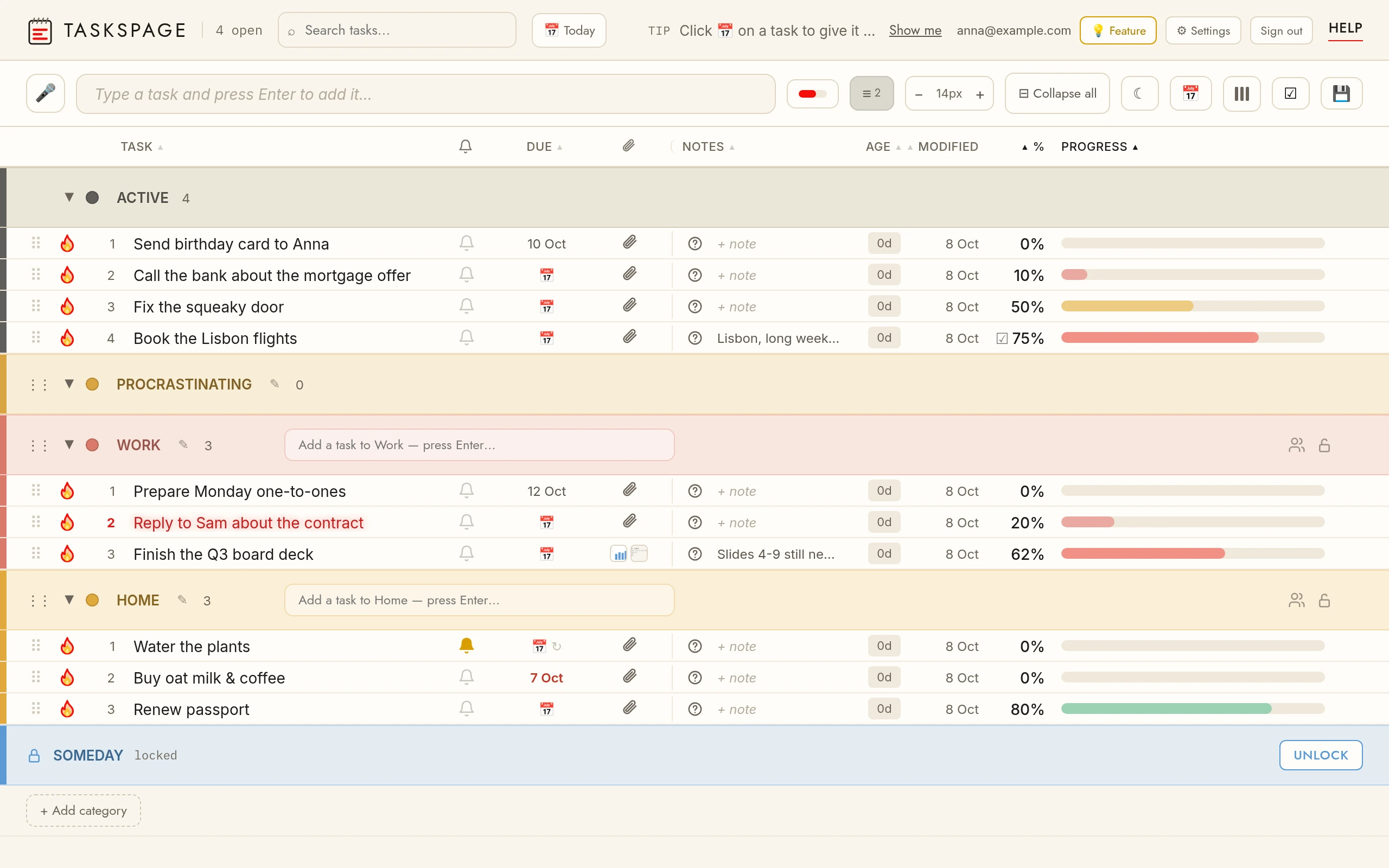
Tareas
↗Añadir una tareaEscribe en la barra superior y pulsa Enter. Cada encabezado de categoría tiene además su propia barra para añadir.
Editar una tareaHaz clic en el nombre. Enter guarda, Esc cancela.
Insertar un enlaceMientras editas un nombre, una nota o una pregunta, resalta el texto — aparece un botón Enlace encima; tócalo e introduce la URL. En escritorio también está Ctrl+K. Las URL sueltas que escribes se vuelven clicables por sí solas.
Eliminar una tareaPasa el cursor sobre la fila y haz clic en la × de la derecha, o clic derecho → Eliminar tarea. Móvil: la × siempre está visible, o mantén pulsado → Eliminar.
Marcar como importanteHaz clic en el número de fila a la izquierda, o clic derecho → Marcar como importante. Móvil: mantén pulsado → Marcar como importante. El nombre palpita en rojo y brilla hasta que se desmarque o se complete — imposible pasarlo por alto. Función Pro.
Menú de clic derechoHaz clic derecho en cualquier fila para un menú rápido: mover entre secciones/categorías, marcar como importante, eliminar. Móvil: mantén pulsada la fila.
ReordenarArrastra una tarea por su fila y suéltala donde quieras, dentro de una sección o en otra categoría. El orden se conserva por lista.
BuscarLa caja de búsqueda filtra toda la página mientras escribes: nombres de tareas, notas y preguntas. Bórrala para volver a ver todo.
Entrada por voz (Pro)Toca el micrófono en la barra de añadir y dicta. Las muletillas como «eh» o «bueno» se eliminan antes de guardar la tarea.
Mis palabras (Pro)Enseña al dictado tus nombres y tu jerga para que las tareas dictadas los escriban bien: mira Mis palabras.
Añadir en lenguaje natural (Pro)Escribe «llamar al dentista mañana a las 9» y TasksPage crea el recordatorio por ti, dejando «llamar al dentista» como nombre de la tarea.
Progreso
↗Fijar el progresoArrastra la barra de progreso — se ajusta de 5% en 5%.
Valor exactoArrastra el número de % hacia arriba o abajo para ajustarlo, o haz clic y escríbelo. Móvil: toca el % y escríbelo.
Desde una listaSi la nota de una tarea tiene elementos de lista de verificación (el botón ☑ de la barra de la nota), su % los sigue: marcados ÷ todos, redondeado — tres elementos dan 33, 67 y 100 %. Las líneas de pregunta y las líneas normales no cuentan. Mientras haya una lista, el % muestra un ☑ y no se puede arrastrar ni escribir; quita todos los elementos de la lista y vuelves a fijar el % a mano, desde su último valor. No en tareas que se repiten: su % sigue siendo manual. Gratis.
OrdenarHaz clic en el encabezado de una columna para ordenar por ella; haz clic de nuevo para invertir.
Orden automáticoLas tareas se ordenan por progreso dentro de su sección: las casi terminadas quedan juntas y las intactas siguen visibles al final.
100 % no es hecha todavíaUna tarea al 100 % se queda donde está hasta que la completas con la casilla o la llama; entonces pasa a Hechas y desde allí se puede deshacer.
Franja en el móvilEn el móvil la barra de progreso es la franja fina del borde inferior de la tarjeta; toca el porcentaje para escribir un valor exacto.
Completar
↗Quemar / marcarLa llama consume con fuego una tarea terminada; el modo casilla la tacha. El interruptor de la parte superior derecha cambia de modo — muestra el modo al que cambiarías.
Deshacer completadaAbre la sección Completadas y desmarca la tarea — vuelve a Activas.
DeshacerTras completar o borrar una tarea aparece una barra durante seis segundos con Deshacer. Tócala y la tarea vuelve exactamente como estaba.
Sección HechasLas tareas completadas se reúnen en Hechas, al final de la página, las más recientes primero. Pliega la sección para ocultarlas; siguen siendo buscables.
Tareas recurrentesCompletar una tarea que se repite termina solo esta vez: se guarda una copia en Hechas como historial (marcada con ↻ y su fecha) y la tarea vuelve para la siguiente; su recordatorio y su fecha de vencimiento avanzan. Deshacer justo después revierte ambas cosas.
Notas, preguntas, adjuntos
↗Nota de estadoHaz clic en + nota en una fila para anotar una nota. Las notas cortas se editan en línea; las más largas se abren en un editor emergente. Las notas se muestran en la fila y se pueden buscar.
PreguntasLas preguntas están dentro de la nota. Empieza una línea con ? (o toca ❓ Pregunta en el editor de notas) para convertirla en pregunta: la tarea muestra un ❓ rojo hasta que marques la casilla delante de la línea como respondida. Pasa el ratón por el ❓ de la fila o tócalo para ver cuántas siguen abiertas.
Adjuntos 📎Haz clic en el clip de una fila. Pega una captura de pantalla con Ctrl+V, arrastra y suelta archivos, o haz clic para explorar. Imágenes, PDF, Excel, Word. Requiere una cuenta gratuita (los archivos se guardan con tu lista sincronizada).
Descargar todoEn la ventana de adjuntos, ⬇ Descargar todo guarda todos los archivos de la tarea de una vez.
EnlacesResalta una palabra en una nota o pregunta y usa el botón Enlace (o Ctrl+K en escritorio) para adjuntar una URL, así la página nunca se llena de direcciones largas.
Buscar en notasLa búsqueda también coincide con el texto de notas y preguntas, no solo con los nombres, así que una tarea se encuentra por lo que escribiste sobre ella.
Límites de adjuntosGratis: 5 MB por archivo, 50 MB en total. Pro: 25 MB por archivo, 5 GB en total. Se aceptan imágenes, PDF, Excel y Word; la app avisa antes de una subida que no cabría.
Recordatorios
↗Fijar un recordatorioHaz clic en la campana 🔔 de una fila. Elige una opción rápida (Esta noche, Mañana, Lunes) o fija cualquier fecha y hora — la vista previa muestra cuánto falta. La campana se vuelve amarilla cuando está programada.
Añadir inteligenteEscribe la hora directamente en la casilla de nueva tarea — "recoger llaves a las 22:00", "llamar a mamá mañana 18:30", "estirar en 30 min", "10pm", "el lunes". Una etiqueta bajo la casilla muestra el recordatorio detectado; Enter añade la tarea con él, la × de la etiqueta (o Esc) mantiene el texto tal como se escribió. Función Pro.
RepetirEn la misma ventana, marca los días en que se repite la tarea (lu–do): ninguno = una vez, lun + mié = cada lunes y miércoles, los siete = todos los días. Más opciones añade cada N días o semanas, cada hora, cada mes (misma fecha o p. ej. el 1.er domingo) y cada año.
Cuándo se activaRecibes una notificación en cada dispositivo donde las hayas permitido — incluso con el sitio cerrado. Al hacer clic en ella se abre tu lista. Un recordatorio único muestra entonces una campana roja hasta que lo pospongas (1 hora / mañana) o lo elimines, para que no puedas pasarlo por alto.
NotificacionesTu navegador pide permiso la primera vez que fijas un recordatorio — permítelo para recibir avisos. iPhone/iPad: primero añade TasksPage a tu pantalla de inicio (Compartir → Añadir a pantalla de inicio) y ábrelo desde allí; Safari solo entrega notificaciones a las páginas instaladas. Sin permiso, los recordatorios siguen funcionando dentro de la app (campana roja).
Google CalendarLos recordatorios también pueden aparecer en Google Calendar, en su propio calendario «TasksPage», durante lo que dure el recordatorio; los que se repiten, como serie. En un sentido, Pro. Cómo funciona la sincronización con Google Calendar.
Fechas de vencimiento & recurrentes
↗Fecha de vencimientoHaz clic en la celda de fecha de vencimiento (📅) de una fila y elige una fecha. Las tareas vencidas muestran la fecha en rojo; borra la fecha para quitarla. Gratis en todos los planes.
Tarea recurrenteRepetir se configura en la ventana del recordatorio (🔔 → Repetir). Una tarea con fecha de vencimiento y repetición avanza su fecha con cada vez; la celda de la fecha muestra ↻. Función Pro.
Vista HoyEl chip Hoy junto a la búsqueda filtra todas las secciones a las tareas que vencen hoy o antes, para que la mañana empiece con una lista corta.
VencidasUna fecha pasada se vuelve roja en la fila y en la tarjeta del móvil. Muévela o completa la tarea y el color vuelve a la normalidad.
Fecha límite vs recordatorioLa fecha límite es una fecha en la fila; el recordatorio es una notificación a una hora elegida. Una tarea puede tener una cosa, la otra o ambas.
Google CalendarLas tareas con fecha límite pueden aparecer como eventos de todo el día en su propio calendario «TasksPage» de Google Calendar, y se mueven cuando cambia la fecha. En un sentido, Pro. Cómo funciona la sincronización con Google Calendar.
Secciones & categorías
↗SeccionesActivas → Postergando → Completadas. Una tarea que sigue en Activas pasa a Postergando por sí sola 30 días después de añadirla; las tareas que has asignado a una categoría se quedan donde están.
Mover una tareaArrastra la fila sobre un encabezado de sección o categoría, o clic derecho → Mover a. Móvil: mantén pulsado → Mover a.
Categorías personalizadas+ Añadir categoría en la parte inferior — 5 en el plan gratuito, ilimitadas con Pro. Haz clic en el nombre para contraer/expandir, ✎ para renombrar, el punto de color para recolorear, × para eliminar (sus tareas vuelven a Activas).
Proteger con contraseñaHaz clic en el candado de una categoría para fijar una contraseña. Sus tareas quedan entonces ocultas — ni siquiera se cargan en la página — hasta que introduzcas la contraseña. El desbloqueo dura hasta que cierres el navegador. No hay recuperación si olvidas la contraseña.
Renombrar seccionesPostergando y Completadas se pueden renombrar y recolorear de la misma forma.
Bloqueo automáticoEn ⚙ Ajustes define Bloquear automáticamente las categorías protegidas en unos minutos. Una categoría desbloqueada vuelve a bloquearse tras ese tiempo sin actividad — así una pestaña olvidada no queda expuesta.
Compartir una categoríaHaz clic en 👥 de una categoría e invita a alguien por correo. Cuando acepte (necesita una cuenta gratis), ambos añaden, editan y completan sus tareas en sincronía. Solo el propietario puede renombrar, bloquear o gestionar miembros; los miembros pueden salir cuando quieran.
Vista
↗Estilo de barra de progresoEl botón de la barra alterna: columna separada → teñida en el nombre de la tarea → oculta.
Densidad de filaEl botón ≡ alterna cómoda / condensada / compacta.
ColumnasEl botón ▮▮▮ muestra/oculta columnas. Arrastra los encabezados de columna a la izquierda o derecha para reordenarlas. Ordenar y ocultar columnas es una función Pro; el diseño se guarda por separado para móvil y ordenador.
Expandir / contraer todoEl botón ⊞ / ⊟ abre o cierra todas las secciones y categorías a la vez. Escritorio.
Tamaño de textoEl selector − 19px + fija el tamaño del texto de la tarea, píxel a píxel; haz clic en el número para volver a automático (entonces sigue la densidad de fila). Móvil: el selector está en la parte inferior del menú ▮▮▮.
Modo oscuroEl botón ☾ cambia la app a un tema oscuro (y ☀ vuelve al claro). En móvil está en el menú ▮▮▮, bajo Edad. Tu elección se recuerda y, una vez iniciada sesión, te acompaña entre dispositivos. Gratis.
Exportar a calendarioEl botón 📅 descarga tus tareas que tienen una fecha de vencimiento o recordatorio como un archivo .ics — ábrelo para añadirlas a Apple Calendar, Google Calendar u Outlook. Los recordatorios se convierten en eventos con hora y alerta; las tareas recurrentes se repiten. Función Pro.
Sincronización con Google CalendarCuenta y ajustes → Integraciones → Google Calendar → Conectar. Las tareas con fecha de vencimiento o recordatorio aparecen en su propio calendario «TasksPage» y se mantienen al día: de día completo en la fecha de vencimiento, o a la hora del recordatorio con su duración; los recordatorios repetidos se convierten en eventos periódicos. En un solo sentido: los cambios hechos en Google no vuelven. Función Pro. Más.
Vista por dispositivoCada dispositivo recuerda su propia vista — columnas, densidad, tamaño de texto, tema, estilo de barra — y la mantiene entre recargas. Tu teléfono y tu portátil pueden verse distintos y seguir así.
Guardar tu vistaEl botón 💾 guarda la vista actual en tu cuenta. Cada dispositivo mantiene la suya; esta vista guardada es solo el punto de partida que usará un dispositivo totalmente nuevo en el que inicies sesión. Requiere una cuenta gratuita. Función Pro.
BuscarLa casilla de búsqueda filtra por nombre de tarea y texto de nota. × borra.
Cuenta & sincronización
↗Sin cuentaTu lista se guarda automáticamente en este dispositivo. Nada que configurar.
Sincronizar⇅ Sincronizar → crea una cuenta gratuita. Tu lista actual se convierte en la cuenta y te acompaña en todos los dispositivos. Los adjuntos requieren esto.
Pro gratis (3 meses)Cada lista y cada cuenta nuevas tienen Pro gratis durante 3 meses, sin tarjeta; la fecha de fin está en Ajustes → Plan. Después pasas al plan gratuito, salvo que te suscribas; no se borra nada. Los recordatorios, la sincronización con Google Calendar y los adjuntos necesitan una cuenta gratuita, y los adjuntos mantienen los límites gratuitos (5 MB por archivo, 50 MB) hasta que pagues.
Solicitar una funciónLos usuarios Pro con sesión iniciada tienen un botón 💡 Función en la fila de la cuenta — dinos qué falta y desarrollamos las solicitudes razonables en una semana.
AjustesEl botón ⚙ Ajustes abre tu cuenta: cambiar contraseña, plan, idioma de la app, tema claro/oscuro, bloqueo automático, exportación de datos y eliminación de la cuenta — todo en un lugar.
Móvil
↗Mantener pulsadoMantén una tarea ~medio segundo → menú contextual: mover, marcar como importante, eliminar.
DiseñoLas tareas se muestran como tarjetas; el progreso es la franja fina a lo largo del borde inferior de la tarjeta.
Más espacioAl desplazarte hacia abajo por la lista se oculta el encabezado; desplázate hacia arriba (o vuelve al inicio) y reaparece.
InstalarEn Chrome o Safari elige «Añadir a la pantalla de inicio» (o el aviso de instalación). La app instalada abre a pantalla completa, funciona sin conexión y recibe recordatorios.
App para AndroidTasksPage está en Google Play. La app abre la misma página que la web: inicia sesión con la misma cuenta y ahí están tus tareas.

Compartir con TasksPageEn Android, comparte un enlace o texto desde cualquier app y elige TasksPage: se convierte en una nueva tarea con el enlace ya adjunto.
Ajustes de las tarjetasEl botón de columnas permite ocultar notas, adjuntos o antigüedad en las tarjetas (el ❓ de las preguntas abiertas siempre queda junto a la nota); los ajustes de móvil y escritorio se guardan por separado.
Mis palabras
↗Qué hace (Pro)Ajustes → Mis palabras: añade los nombres y palabras que el dictado entiende mal (colegas, empresas, jerga) y, si lo sabes, cómo los oye mal; p. ej., Kowalczyk, oído como «kovalchick». Las tareas dictadas usarán tu ortografía y tus mayúsculas. También se corrigen palabras poco comunes que suenan parecido; las palabras normales del diccionario solo se cambian si las has añadido. Hasta 200 palabras, sincronizadas entre tus dispositivos e incluidas en la exportación de tus datos.
Enseña cómo lo dicesToca 🎤 Dilo, di la palabra (hasta 5 veces) y escribe cómo se escribe. Lo que oyó el reconocimiento de voz se guarda como «se oye como»: solo ese texto, nunca el audio.
Aprende de una correcciónSi renombras una tarea recién dictada, TasksPage te ofrece añadir la palabra corregida a Mis palabras. Solo pregunta; no se añade nada si no tocas Añadir.
Así se ve