Aufgaben
Alles in TasksPage beginnt mit einer Aufgabe auf der Seite. Es gibt keine Projekte, die man erst anlegen, und keine Boards, die man einrichten muss: tippen, Enter drücken, gespeichert. Beim ersten Öffnen ohne Konto stehen ein paar Beispielaufgaben auf der Seite, damit sie nicht leer ist; lösche sie, wenn du dich umgesehen hast.
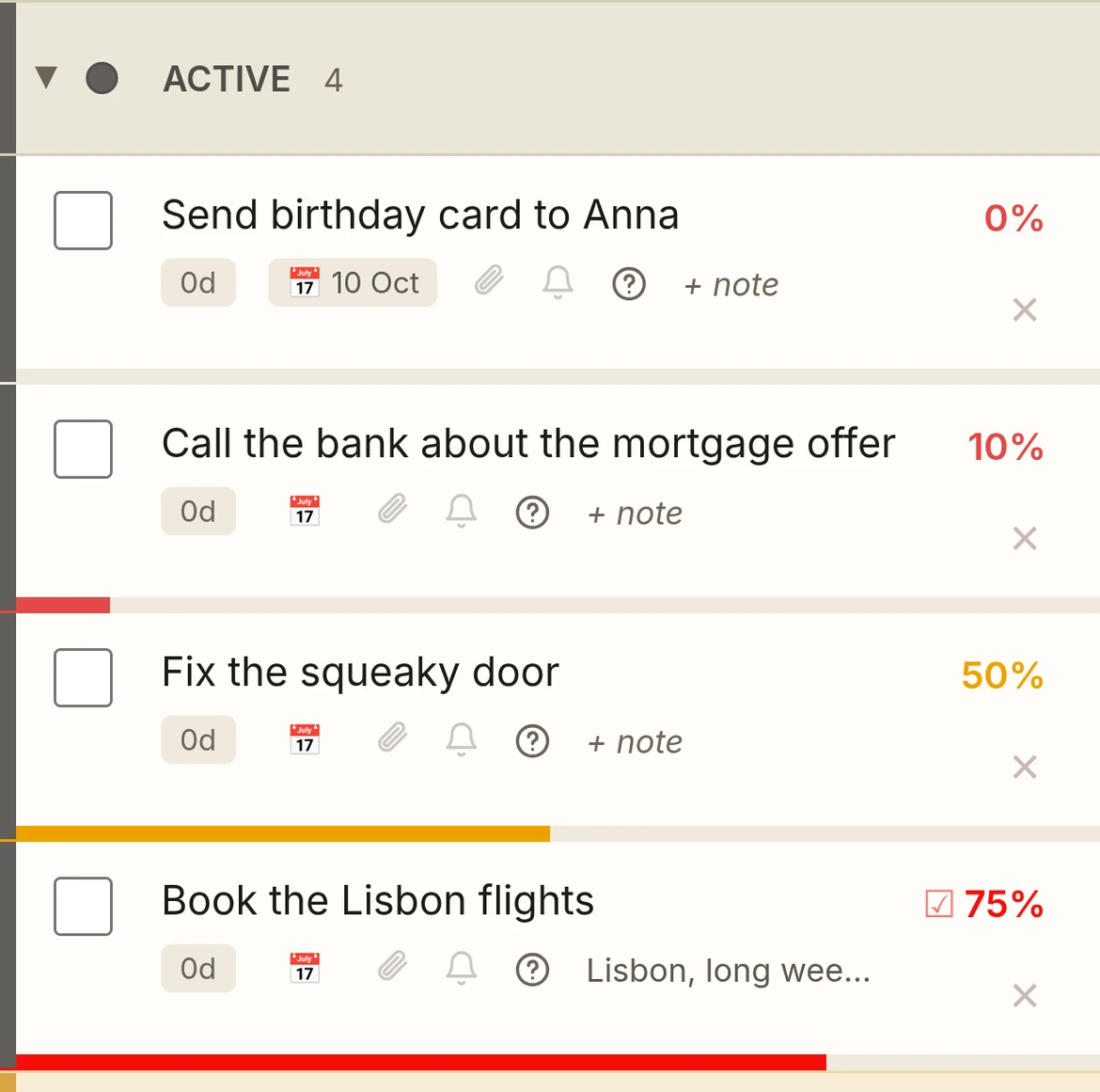
Aufgabe hinzufügenIn die obere Leiste tippen, Enter drücken. Jede Kategorie-Überschrift hat außerdem eine eigene Hinzufügen-Leiste.
Aufgabe bearbeitenAuf den Namen klicken. Enter speichert, Esc bricht ab.
Link einfügenWährend du einen Namen, eine Notiz oder eine Frage bearbeitest, markiere den Text — darüber erscheint eine Link-Schaltfläche; tippe sie an und gib die URL ein. Auf dem Desktop gibt es zusätzlich Ctrl+K. Reine URLs, die du eintippst, werden von selbst anklickbar.
Aufgabe löschenFahre über die Zeile und klicke das × rechts, oder Rechtsklick → Aufgabe löschen. Mobil: × ist immer sichtbar, oder langes Drücken → Löschen.
Als wichtig markierenKlicke die Zeilennummer links, oder Rechtsklick → Als wichtig markieren. Mobil: langes Drücken → Als wichtig markieren. Der Name pulsiert rot und leuchtet, bis die Markierung entfernt oder die Aufgabe erledigt ist — unmöglich zu übersehen. Pro-Funktion.
Rechtsklick-MenüRechtsklick auf eine beliebige Zeile öffnet ein Schnellmenü: zwischen Abschnitten/Kategorien verschieben, als wichtig markieren, löschen. Mobil: langes Drücken auf die Zeile.
Sortieren per ZiehenZiehe eine Aufgabe an ihrer Zeile dorthin, wo sie stehen soll — innerhalb eines Abschnitts oder in eine andere Kategorie. Die Reihenfolge bleibt pro Liste erhalten.
SucheDas Suchfeld filtert die ganze Seite beim Tippen und findet Aufgabennamen, Notizen und Fragen. Leeren, um wieder alles zu sehen.
Spracheingabe (Pro)Tippe auf das Mikrofon in der Eingabeleiste und sprich. Füllwörter wie „ähm“ oder „also“ werden vor dem Speichern entfernt.
Meine Wörter (Pro)Bring dem Diktat deine Namen und Fachbegriffe bei, damit diktierte Aufgaben sie richtig schreiben – siehe Meine Wörter.
Natürliche Eingabe (Pro)Tippe „Zahnarzt anrufen morgen um 9“ und TasksPage setzt die Erinnerung für dich; „Zahnarzt anrufen“ bleibt als Aufgabenname.