Google-Kalender-Sync: deine Aufgaben in einem eigenen Kalender
Verbinde Google Kalender, und jede offene Aufgabe mit Fälligkeitsdatum oder Erinnerung erscheint in einem eigenen Kalender namens TasksPage und bleibt aktuell, wenn du sie bearbeitest, verschiebst, wiederholst oder erledigst. Die Synchronisierung läuft in eine Richtung: TasksPage schreibt nur in diesen einen Kalender und sieht deine anderen Kalender nicht. Sie gehört zu Pro, und Pro ist in den ersten 3 Monaten kostenlos, ohne Karte.
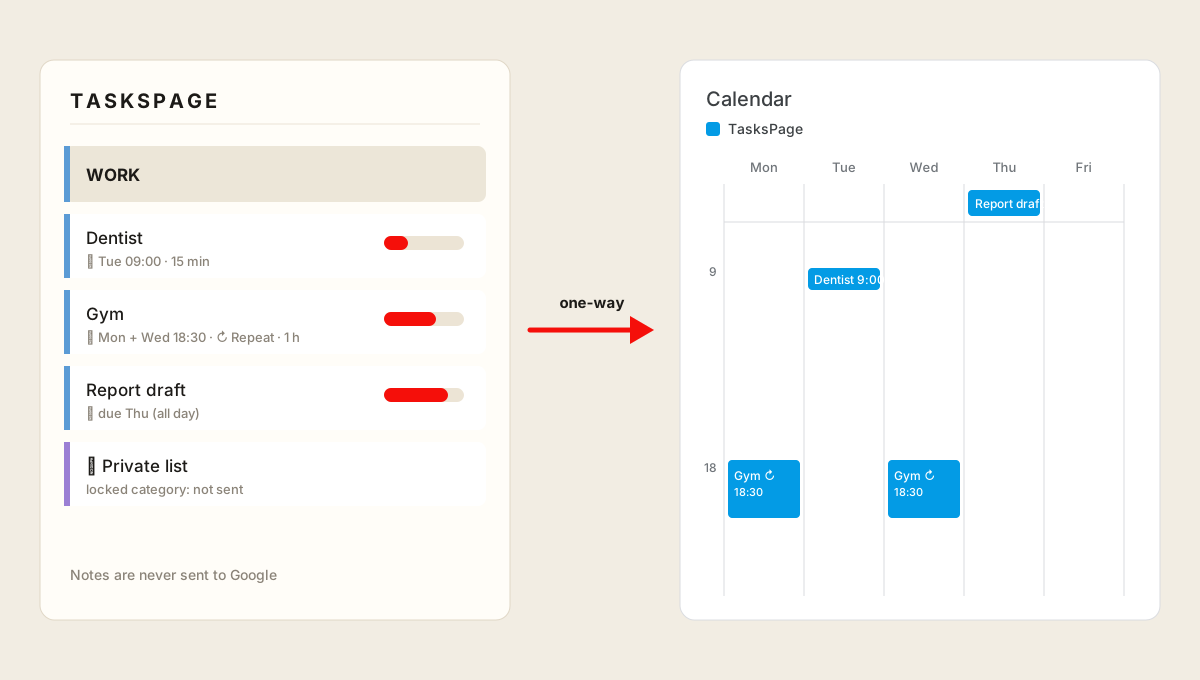
Was in Google Kalender erscheint
- Eine Aufgabe mit Fälligkeitsdatum wird zu einem ganztägigen Termin an diesem Tag.
- Eine Aufgabe mit Erinnerung wird zu einem Termin zur Erinnerungszeit. Er dauert 15 Minuten, außer du wählst im Erinnerungsdialog eine andere Dauer: 30 Minuten, 1 oder 2 Stunden oder eine beliebige Dauer bis 12 Stunden.
- Wiederkehrende Aufgaben (Wiederholen: ausgewählte Wochentage wie Mo + Mi, alle paar Tage oder Wochen, monatlich oder jährlich) werden zu einer Terminserie. Hakst du einen Termin ab, verschwindet nur dieser; der Rest der Serie bleibt.
- Wenn du eine Aufgabe erledigst oder löschst, verschwindet ihr Termin. Schiebst du eine Erinnerung auf, wandert der Termin mit.
Bewusst in eine Richtung
Änderungen gehen von TasksPage zu Google, nie zurück. Verschiebst oder löschst du einen ihrer Termine in Google Kalender, stellt TasksPage ihn bei der nächsten Synchronisierung so wieder her, wie die Aufgabe in deiner Liste steht. Deine Liste bleibt also die eine Quelle der Wahrheit; geändert wird in TasksPage. Änderungen gehen innerhalb von Sekunden raus, dazu gibt es alle 10 Minuten einen Kontrolllauf.
Alles landet in einem Kalender namens TasksPage, getrennt von deinen eigenen Kalendern. Du kannst ihn einzeln ein- und ausblenden oder umfärben, und nichts vermischt sich mit deinem Arbeits- oder Familienkalender.
Was nie übertragen wird
- Notizen werden nie übertragen. Ein Termin enthält den Aufgabennamen, einen Link zur Aufgabe und Links, die im Aufgabennamen stehen.
- Passwortgeschützte Kategorien werden ausgelassen. Soll die Zeit trotzdem blockiert sein, wähle „Private Aufgabe“: Der Termin hat dann keinen Namen und keinen Link.
- Du wählst, welche Kategorien synchronisiert werden. Kategorien, die andere mit dir teilen, kommen nie in deinen Kalender.
Datenschutz: ein Kalender, sonst nichts
TasksPage bittet Google nur um eine einzige Berechtigung, calendar.app.created: Es darf seinen eigenen Kalender anlegen und die Termine darin verwalten. Andere Kalender oder Termine in deinem Google-Konto kann es weder sehen noch lesen noch ändern. Das Zugriffstoken liegt verschlüsselt auf unserem Server und dient nur der Synchronisierung. Beim Trennen wird es bei Google widerrufen, und du entscheidest, ob der TasksPage-Kalender bleibt oder gelöscht wird. Mehr dazu in der Datenschutzerklärung.
So verbindest du ihn
- Melde dich bei TasksPage an (ein kostenloses Konto ist nötig, damit die Verbindung einen festen Platz hat).
- Öffne Konto & Einstellungen → Integrationen → Google Kalender und wähle Google Kalender verbinden.
- Wähle dein Google-Konto und erlaube den Zugriff auf den TasksPage-Kalender.
- Wähle die Kategorien und prüfe die Zeitzone (aus deinem Browser übernommen, änderbar).
Die Google-Kalender-Synchronisierung ist eine Pro-Funktion (1,99 €/Monat oder 19,99 €/Jahr). Jedes neue Konto bekommt Pro in den ersten 3 Monaten gratis, ohne Karte, du kannst es also sofort ausprobieren: siehe Preise. Lieber eine Datei? Der Kalender-Export (.ics, ebenfalls Pro) lädt dieselben Aufgaben einmalig herunter, für Apple Kalender oder Outlook.
Die wichtigsten Fakten
| Preis | Für immer kostenlos. Pro ist optional: 1,99 € pro Monat oder 19,99 € pro Jahr, Abrechnung in Euro weltweit. Alle bekommen Pro die ersten 3 Monate kostenlos, ohne Karte. |
|---|---|
| Anmeldung nötig | Nein. Ein Konto braucht es nur für Synchronisation, Anhänge und Teilen. |
| Offline nutzbar | Ja. Installierbare Web-App (PWA); Offline-Änderungen werden später synchronisiert. |
| Plattformen | Jeder moderne Browser auf Desktop, Tablet und Handy, dazu eine Android-App bei Google Play. Keine iPhone-App (installierbare PWA über „Zum Home-Bildschirm“). |
| Anhänge | Gratis: bis 5 MB pro Datei, 50 MB gesamt. Pro: bis 25 MB pro Datei, 5 GB gesamt. |
| Teilen | Eine Farbkategorie mit bis zu 10 Personen teilen – kostenlos. |
| Sprachen | Englisch, Deutsch, Spanisch, Französisch, Portugiesisch, Russisch. |
| Datenschutz | Keine Werbung, kein Tracking ohne Einwilligung. Daten verschlüsselt gespeichert; Export oder Löschung direkt in der App. |
Verwandte Seiten
Häufige Fragen
Synchronisiert Google Kalender in beide Richtungen?
Nein. Es geht nur in eine Richtung: TasksPage schreibt deine Aufgaben in seinen eigenen TasksPage-Kalender. Termine, die du in Google Kalender anlegst, werden keine Aufgaben, und Änderungen an seinen Terminen in Google werden bei der nächsten Synchronisierung durch die Aufgabe aus TasksPage ersetzt.
Kann TasksPage meine anderen Kalender lesen?
Nein. Es hat nur die Google-Berechtigung calendar.app.created, die den einen Kalender umfasst, den TasksPage angelegt hat. Deine anderen Kalender und Termine sind für TasksPage unsichtbar.
Wie lange dauert ein Erinnerungstermin?
Standardmäßig 15 Minuten. Im Erinnerungsdialog kannst du pro Aufgabe eine andere Dauer wählen: 30 Minuten, 1 oder 2 Stunden oder eine eigene Dauer bis 12 Stunden. Eine Aufgabe nur mit Fälligkeitsdatum ist ein ganztägiger Termin.
Funktionieren wiederkehrende Aufgaben?
Ja. Eine Aufgabe mit Wiederholung, zum Beispiel jeden Montag und Mittwoch, alle 2 Wochen, monatlich oder jährlich, wird in Google Kalender zu einer Terminserie. Hakst du einen Termin ab, entfällt nur dieser eine.
Ist das kostenlos?
Die Google-Kalender-Synchronisierung gehört zu Pro (1,99 €/Monat oder 19,99 €/Jahr). Alle bekommen Pro in den ersten 3 Monaten gratis, ohne Karte. Zum Verbinden brauchst du ein kostenloses Konto.
Wie trenne ich die Verbindung?
Konto & Einstellungen → Integrationen → Google Kalender → Trennen. TasksPage widerruft seinen Zugriff bei Google, und du entscheidest, ob der TasksPage-Kalender bleibt oder gelöscht wird.
Eine Seite. Keine Anmeldung. Jetzt loslegen.
TasksPage öffnen