Erinnerungen
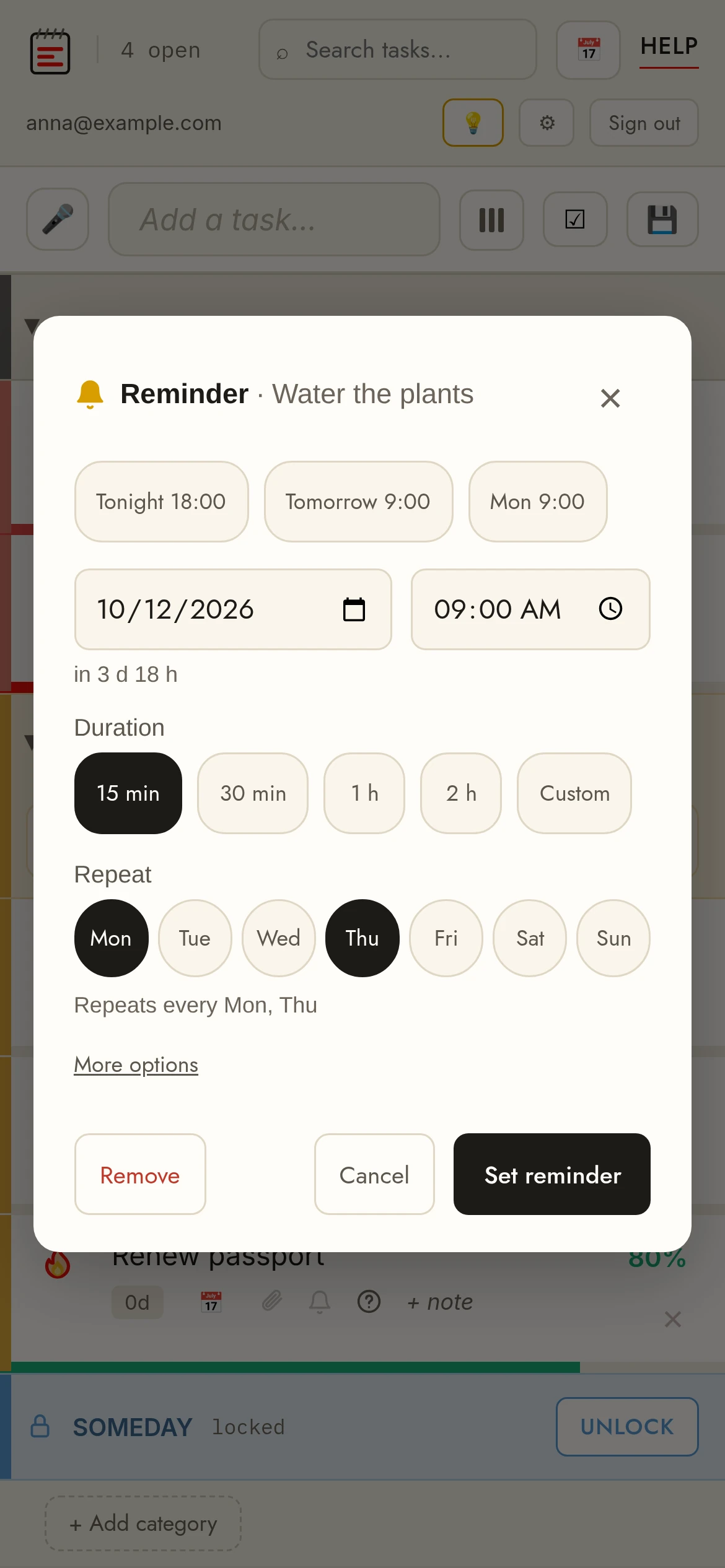
Erinnerung setzenKlicke die 🔔 Glocke in einer Zeile. Wähle eine Schnelloption (Heute Abend, Morgen, Montag) oder lege ein beliebiges Datum und eine Uhrzeit fest — die Vorschau zeigt, wie weit weg es ist. Die Glocke wird gelb, wenn geplant.
Intelligentes HinzufügenTippe die Uhrzeit direkt ins Neue-Aufgabe-Feld — "Schlüssel abholen um 22:00", "Mama morgen 18:30 anrufen", "dehnen in 30 Min", "22 Uhr", "am Montag". Ein Chip unter dem Feld zeigt die erkannte Erinnerung; Enter fügt die Aufgabe damit hinzu, das × des Chips (oder Esc) behält den Text wie eingetippt. Pro-Funktion.
WiederholenMarkiere im selben Pop-up die Tage, an denen sich die Aufgabe wiederholt (Mo–So): keiner = einmalig, Mo + Mi = jeden Montag und Mittwoch, alle sieben = jeden Tag. Weitere Optionen bietet alle N Tage oder Wochen, stündlich, monatlich (gleiches Datum oder z. B. am 1. Sonntag) und jährlich.
Wann sie auslöstDu erhältst eine Benachrichtigung auf jedem Gerät, auf dem du sie erlaubt hast — sogar bei geschlossener Seite. Ein Klick darauf öffnet deine Liste. Eine einmalige Erinnerung zeigt danach eine rote Glocke, bis du sie zurückstellst (1 Stunde / morgen) oder entfernst, sodass du sie nicht verpassen kannst.
BenachrichtigungenDein Browser fragt beim ersten Setzen einer Erinnerung um Erlaubnis — erlaube sie, um Pop-ups zu erhalten. iPhone/iPad: füge TasksPage zuerst zu deinem Startbildschirm hinzu (Teilen → Zum Home-Bildschirm) und öffne es von dort; Safari liefert Benachrichtigungen nur an installierte Seiten. Ohne Erlaubnis funktionieren Erinnerungen weiterhin innerhalb der App (rote Glocke).
Google KalenderErinnerungen können auch in Google Kalender erscheinen, in einem eigenen Kalender „TasksPage“, für die Dauer der Erinnerung; wiederkehrende als Serie. In eine Richtung, Pro. So funktioniert die Google-Kalender-Synchronisierung.