Lembretes
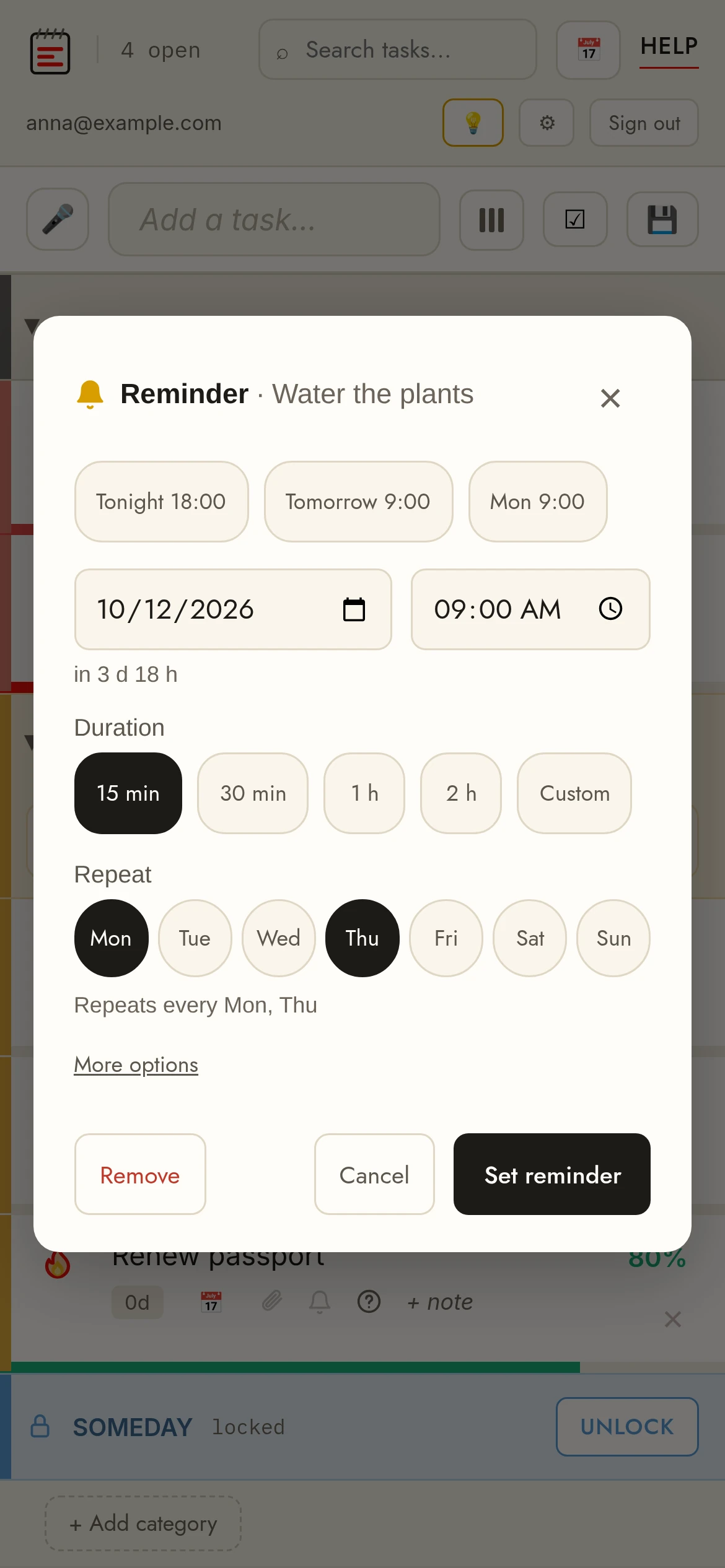
Definir um lembreteClique no sino 🔔 em uma linha. Escolha uma opção rápida (Hoje à noite, Amanhã, Segunda) ou defina qualquer data e hora — a prévia mostra quão distante está. O sino fica amarelo quando agendado.
Adição inteligenteDigite a hora direto na caixa de nova tarefa — "pegar chaves às 22:00", "ligar para a mãe amanhã 18:30", "alongar em 30 min", "22h", "na segunda". Um chip abaixo da caixa mostra o lembrete detectado; Enter adiciona a tarefa com ele, o × do chip (ou Esc) mantém o texto como digitado. Recurso Pro.
RepetirNa mesma janela, marque os dias em que a tarefa se repete (seg–dom): nenhum = uma vez, seg + qua = toda segunda e quarta, os sete = todos os dias. Mais opções traz a cada N dias ou semanas, a cada hora, todo mês (mesma data ou ex.: o 1º domingo) e todo ano.
Quando disparaVocê recebe uma notificação em todos os dispositivos onde as permitiu — mesmo com o site fechado. Clicar nela abre sua lista. Um lembrete único então mostra um sino vermelho até você adiá-lo (1 hora / amanhã) ou removê-lo, para que não passe despercebido.
NotificaçõesSeu navegador pede permissão na primeira vez que você define um lembrete — permita para receber os pop-ups. iPhone/iPad: primeiro adicione o TasksPage à tela inicial (Compartilhar → Adicionar à Tela de Início) e abra a partir de lá; o Safari só entrega notificações para páginas instaladas. Sem permissão, os lembretes ainda funcionam dentro do app (sino vermelho).
Google AgendaOs lembretes também podem aparecer no Google Agenda, em um calendário próprio “TasksPage”, pela duração do lembrete; os repetidos como série. Em um sentido, Pro. Como funciona a sincronização com o Google Agenda.