Sincronização com o Google Agenda: suas tarefas em um calendário só delas
Conecte o Google Agenda e cada tarefa aberta com prazo ou lembrete aparece em um calendário separado chamado TasksPage, sempre atualizado quando você edita, adia, repete ou conclui a tarefa. A sincronização é em um sentido: o TasksPage escreve só nesse calendário e não consegue ver seus outros calendários. Ela faz parte do Pro, que é grátis nos seus 3 primeiros meses, sem cartão.
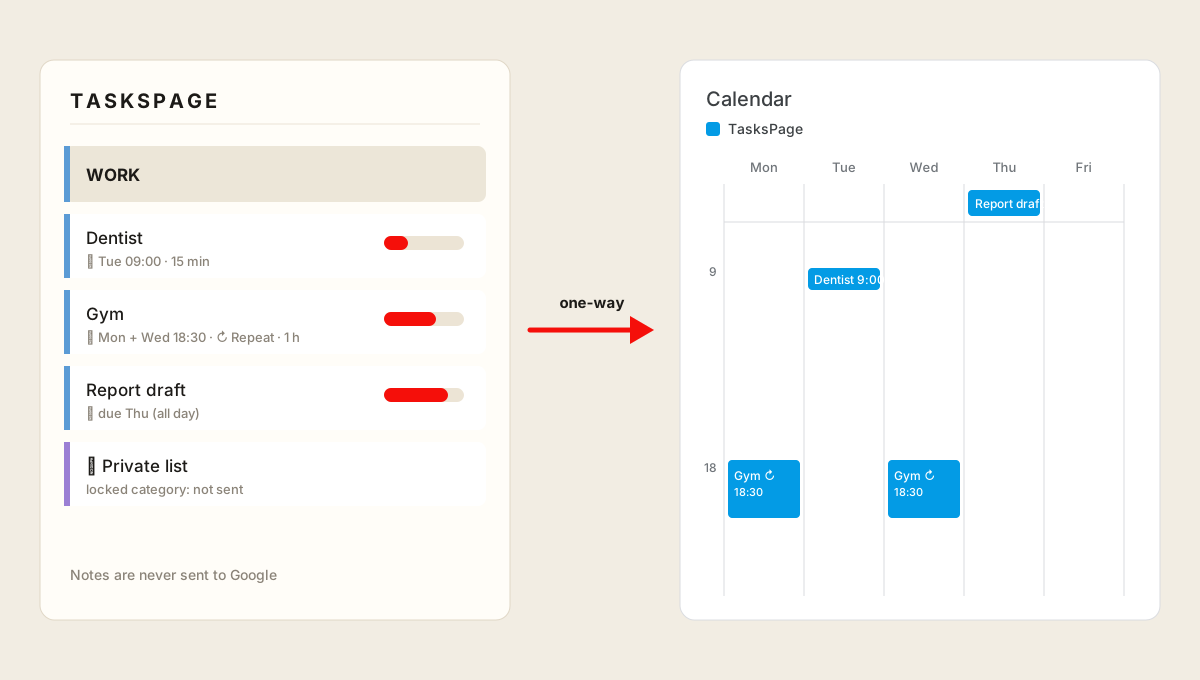
O que aparece no Google Agenda
- Uma tarefa com prazo vira um evento de dia inteiro nessa data.
- Uma tarefa com lembrete vira um evento no horário do lembrete. Ele dura 15 minutos, a menos que você escolha outra duração na janela do lembrete: 30 minutos, 1 ou 2 horas, ou qualquer duração até 12 horas.
- Tarefas repetidas (Repetir: dias escolhidos como seg + qua, a cada alguns dias ou semanas, mensal ou anual) viram uma série de eventos. Marcar uma ocorrência como feita remove só essa; o resto da série continua.
- Quando você conclui ou exclui uma tarefa, o evento sai. Adiar um lembrete move o evento.
Em um sentido, de propósito
As mudanças vão do TasksPage para o Google, nunca de volta. Se você mover ou excluir um dos eventos dele no Google Agenda, o TasksPage o recoloca do jeito que a tarefa está na sua lista na sincronização seguinte: sua lista continua sendo a única fonte da verdade, e as tarefas se mudam no TasksPage. As edições são enviadas em segundos, com uma verificação a cada 10 minutos.
Tudo vai para um calendário chamado TasksPage, separado dos seus calendários. Você pode mostrar, ocultar ou mudar a cor dele à parte, e nada se mistura com o seu calendário de trabalho ou da família.
O que nunca é enviado
- As notas nunca são enviadas. Um evento leva o nome da tarefa, um link para a tarefa e os links que estiverem no nome.
- Categorias protegidas por senha ficam de fora. Se ainda quiser bloquear o horário, escolha «Tarefa privada»: o evento fica sem nome e sem link.
- Você escolhe quais categorias sincronizar. Categorias que outras pessoas compartilham com você nunca são copiadas para o seu calendário.
Privacidade: um calendário e nada mais
O TasksPage pede ao Google uma única permissão, calendar.app.created: ele pode criar o próprio calendário e gerenciar os eventos dele. Não pode ver, ler nem mudar nenhum outro calendário ou evento da sua conta Google. O token de acesso fica criptografado no nosso servidor e só é usado para a sincronização. Ao desconectar, ele é revogado no Google, e você decide se o calendário TasksPage fica ou é excluído. Mais na política de privacidade.
Como conectar
- Entre no TasksPage (é preciso uma conta gratuita para a conexão ter onde ficar).
- Abra Conta e configurações → Integrações → Google Agenda e escolha Conectar Google Agenda.
- Escolha sua conta Google e permita o acesso ao calendário TasksPage.
- Escolha as categorias e confira o fuso horário (vem do seu navegador, pode ser mudado).
A sincronização com o Google Agenda é um recurso Pro (€ 1,99/mês ou € 19,99/ano). Toda conta nova ganha o Pro grátis nos 3 primeiros meses, sem cartão, então você pode testar já: veja os preços. Prefere um arquivo? A exportação de calendário (.ics, também Pro) baixa as mesmas tarefas uma vez, para o Calendário da Apple ou o Outlook.
Fatos principais
| Preço | Grátis para sempre. O Pro é opcional: € 1,99 por mês ou € 19,99 por ano, cobrado em euros no mundo todo. Todo mundo ganha o Pro grátis nos 3 primeiros meses, sem cartão. |
|---|---|
| Precisa de cadastro | Não. Uma conta só é necessária para sincronizar entre dispositivos, anexos e compartilhamento. |
| Funciona offline | Sim. App web instalável (PWA); as edições offline sincronizam quando você volta a ficar online. |
| Plataformas | Qualquer navegador moderno no computador, tablet e celular, mais um app para Android no Google Play. Sem app para iPhone (PWA instalável via “Adicionar à Tela de Início”). |
| Anexos | Grátis: até 5 MB por arquivo, 50 MB no total. Pro: até 25 MB por arquivo, 5 GB no total. |
| Compartilhamento | Compartilhe uma categoria de cor com até 10 pessoas, grátis. |
| Idiomas | Inglês, alemão, espanhol, francês, português, russo. |
| Privacidade | Sem anúncios; rastreamento só com o seu consentimento. Dados criptografados em repouso; exporte ou apague tudo pelo app. |
Páginas relacionadas
Perguntas frequentes
A sincronização com o Google Agenda é nos dois sentidos?
Não. É em um sentido: o TasksPage escreve suas tarefas no próprio calendário TasksPage. Eventos que você cria no Google Agenda não viram tarefas, e mudanças feitas no Google nos eventos dele são substituídas pela tarefa como está no TasksPage na sincronização seguinte.
O TasksPage consegue ler meus outros calendários?
Não. Ele só tem a permissão calendar.app.created do Google, que cobre o único calendário que o TasksPage criou. Seus outros calendários e eventos são invisíveis para ele.
Quanto dura um evento de lembrete?
15 minutos por padrão. Você pode definir outra duração por tarefa na janela do lembrete: 30 minutos, 1 ou 2 horas, ou uma duração própria de até 12 horas. Uma tarefa só com prazo é um evento de dia inteiro.
Tarefas repetidas funcionam?
Sim. Uma tarefa com Repetir, por exemplo toda segunda e quarta, a cada 2 semanas, mensal ou anual, vira uma série de eventos no Google Agenda. Marcar uma ocorrência como feita remove só essa.
É grátis?
A sincronização com o Google Agenda faz parte do Pro (€ 1,99/mês ou € 19,99/ano). Todo mundo ganha o Pro grátis nos 3 primeiros meses, sem cartão. Para conectar é preciso uma conta gratuita.
Como desconecto?
Conta e configurações → Integrações → Google Agenda → Desconectar. O TasksPage revoga o acesso dele no Google, e você escolhe se mantém ou exclui o calendário TasksPage.
Uma página. Sem cadastro. Comece agora.
Abrir o TasksPage