Affichage
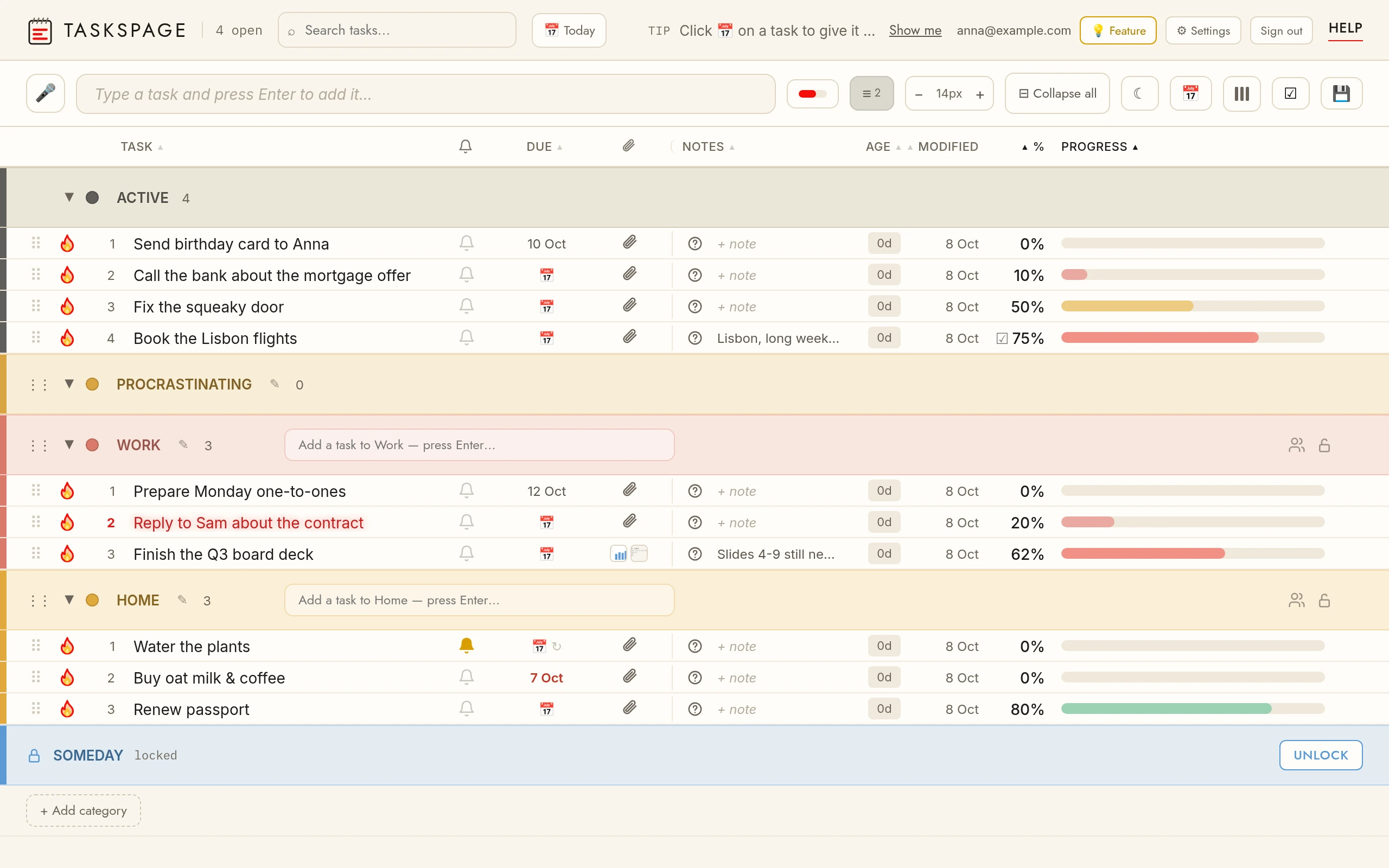
Style de barre de progressionLe bouton de barre alterne : colonne séparée → teintée dans le nom de la tâche → masquée.
Densité des lignesLe bouton ≡ alterne entre confortable / condensé / compact.
ColonnesLe bouton ▮▮▮ affiche/masque les colonnes. Faites glisser les en-têtes de colonne à gauche/droite pour les réorganiser. Réorganiser et masquer les colonnes est une fonction Pro ; la disposition est enregistrée séparément pour téléphone et ordinateur.
Tout déplier / replierLe bouton ⊞ / ⊟ ouvre ou ferme toutes les sections et catégories d'un coup. Ordinateur.
Taille du texteLe sélecteur − 19px + règle la taille du texte des tâches, un pixel à la fois ; cliquez sur le nombre pour revenir au mode automatique (il suit alors la densité des lignes). Mobile : le sélecteur se trouve au bas du menu ▮▮▮.
Mode sombreLe bouton ☾ bascule l'application vers un thème sombre (et ☀ pour revenir au clair). Sur mobile, il est dans le menu ▮▮▮, sous Âge. Votre choix est mémorisé et, une fois connecté, vous suit sur tous vos appareils. Gratuit.
Export calendrierLe bouton 📅 télécharge vos tâches ayant une date d'échéance ou un rappel sous forme de fichier .ics — ouvrez-le pour les ajouter à Apple Calendar, Google Calendar ou Outlook. Les rappels deviennent des événements horodatés avec une alerte ; les tâches récurrentes se répètent. Fonctionnalité Pro.
Synchronisation Google AgendaCompte et paramètres → Intégrations → Google Agenda → Connecter. Les tâches avec une échéance ou un rappel apparaissent ensuite dans leur propre agenda « TasksPage » et restent à jour : sur la journée entière à la date d’échéance, ou à l’heure du rappel pour la durée du rappel ; les rappels répétés deviennent des événements périodiques. Dans un seul sens — les modifications faites dans Google ne reviennent pas. Fonctionnalité Pro. En savoir plus.
Affichage par appareilChaque appareil mémorise son propre affichage — colonnes, densité, taille du texte, thème, style de barre — et le conserve d'un rafraîchissement à l'autre. Votre téléphone et votre ordinateur portable peuvent avoir un aspect différent et le rester.
Enregistrer votre affichageLe bouton 💾 enregistre l'affichage actuel sur votre compte. Chaque appareil conserve le sien ; cet affichage enregistré n'est que le point de départ qu'utilisera tout nouvel appareil sur lequel vous vous connectez. Nécessite un compte gratuit. Fonction Pro.
RechercheLe champ de recherche filtre par nom de tâche et texte de note. × efface.