Rappels
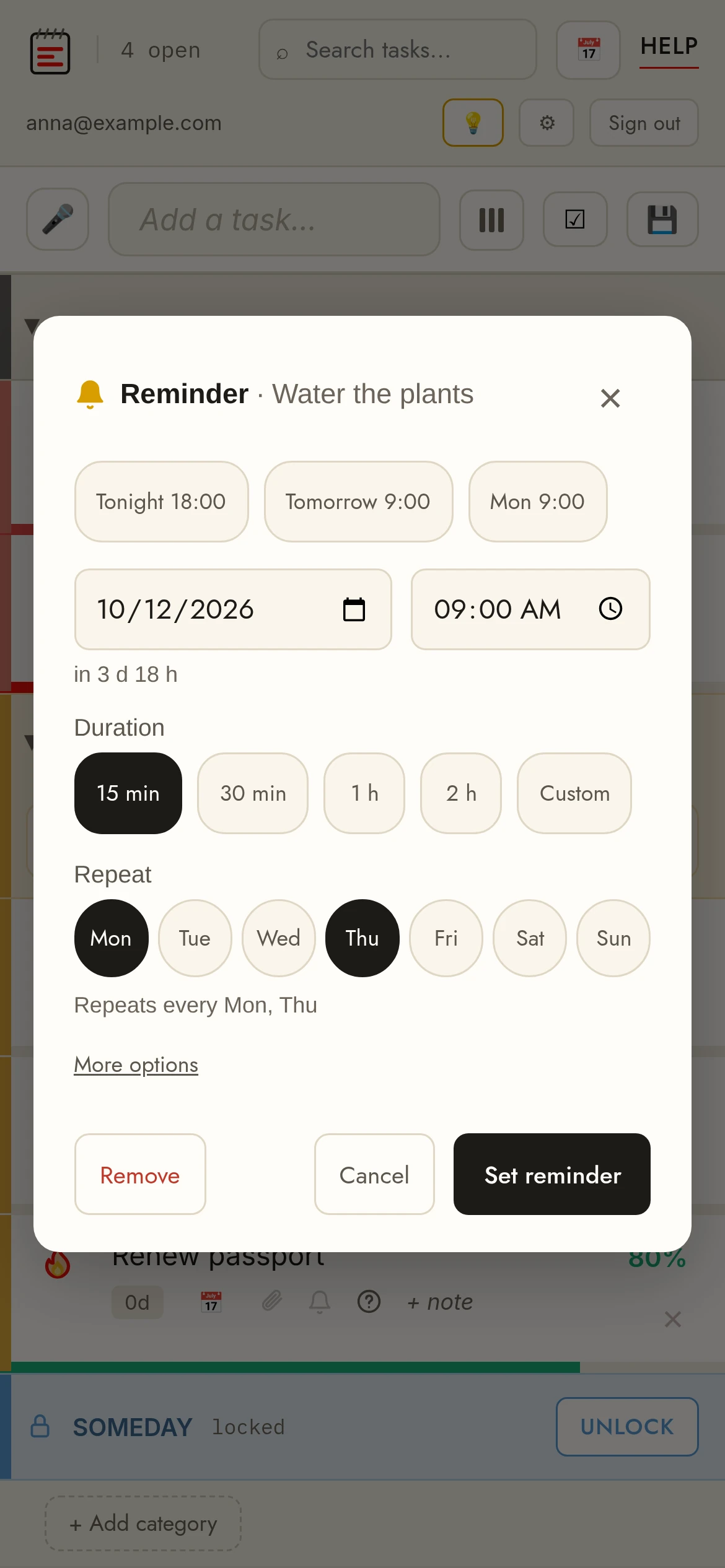
Définir un rappelCliquez sur la cloche 🔔 sur une ligne. Choisissez une option rapide (Ce soir, Demain, Lundi) ou définissez n'importe quelle date et heure — l'aperçu indique dans combien de temps c'est. La cloche devient jaune une fois programmée.
Ajout intelligentSaisissez l'heure directement dans le champ de nouvelle tâche — "récupérer les clés à 22:00", "appeler maman demain 18:30", "s'étirer dans 30 min", "22h", "lundi". Une puce sous le champ affiche le rappel détecté ; Enter ajoute la tâche avec, le × de la puce (ou Esc) conserve le texte tel quel. Fonctionnalité Pro.
RépéterDans la même fenêtre, cochez les jours où la tâche se répète (lu–di) : aucun = une fois, lun + mer = chaque lundi et mercredi, les sept = tous les jours. Plus d’options ajoute tous les N jours ou semaines, toutes les heures, chaque mois (même date ou p. ex. le 1er dimanche) et chaque année.
Quand il se déclencheVous recevez une notification sur chaque appareil où vous les avez autorisées — même avec le site fermé. En cliquant dessus, votre liste s'ouvre. Un rappel unique affiche ensuite une cloche rouge jusqu'à ce que vous le mettiez en veille (1 heure / demain) ou le supprimiez, pour ne pas le manquer.
NotificationsVotre navigateur demande l'autorisation la première fois que vous définissez un rappel — autorisez-la pour recevoir les popups. iPhone/iPad : ajoutez d'abord TasksPage à votre écran d'accueil (Partager → Sur l'écran d'accueil) et ouvrez-le depuis là ; Safari ne délivre les notifications qu'aux pages installées. Sans autorisation, les rappels fonctionnent quand même dans l'application (cloche rouge).
Google AgendaLes rappels peuvent aussi apparaître dans Google Agenda, dans leur propre agenda « TasksPage », pour la durée du rappel ; les rappels répétés en série. À sens unique, Pro. Comment fonctionne la synchronisation Google Agenda.