Synchronisation Google Agenda : vos tâches dans leur propre agenda
Connectez Google Agenda et chaque tâche ouverte avec une échéance ou un rappel apparaît dans un agenda séparé nommé TasksPage, tenu à jour quand vous la modifiez, la reportez, la répétez ou la terminez. La synchronisation est à sens unique : TasksPage écrit seulement dans cet agenda et ne peut pas voir vos autres agendas. Elle fait partie de Pro, gratuit pendant vos 3 premiers mois, sans carte.
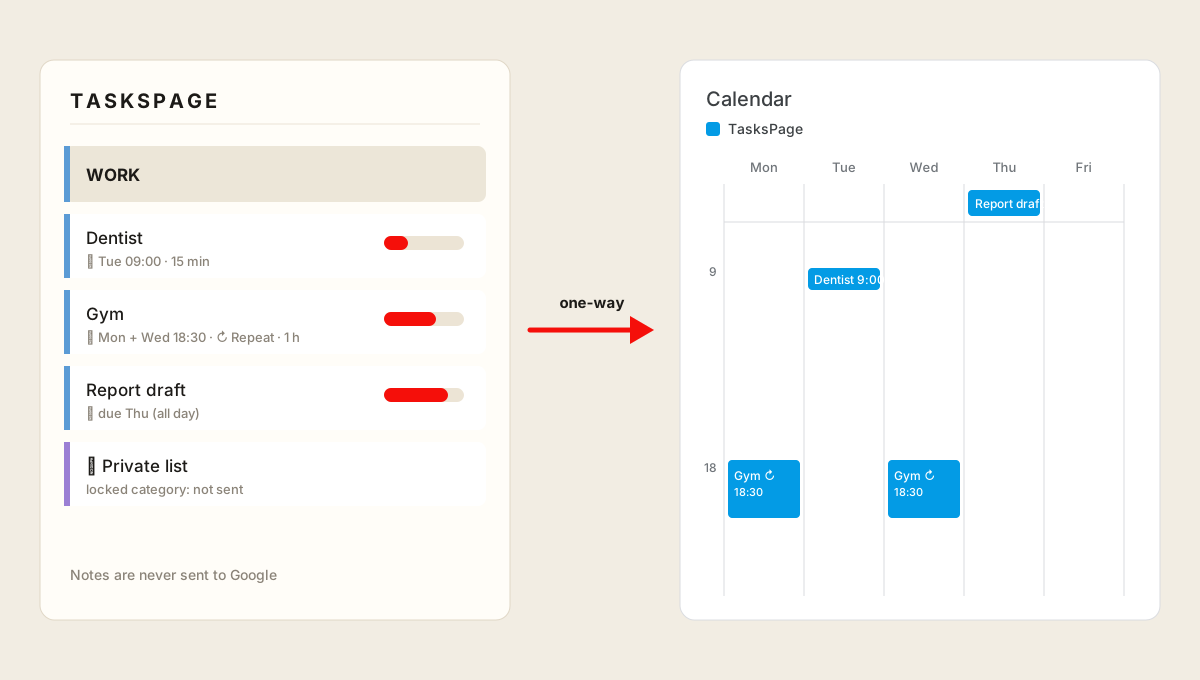
Ce qui apparaît dans Google Agenda
- Une tâche avec une échéance devient un événement sur la journée entière à cette date.
- Une tâche avec un rappel devient un événement à l'heure du rappel. Il dure 15 minutes, sauf si vous choisissez une autre durée dans la fenêtre du rappel : 30 minutes, 1 ou 2 heures, ou n'importe quelle durée jusqu'à 12 heures.
- Les tâches répétées (Répéter : jours choisis comme lun + mer, tous les quelques jours ou semaines, chaque mois ou chaque année) deviennent une série d'événements. Cocher une occurrence ne retire que celle-ci ; le reste de la série reste.
- Quand vous terminez ou supprimez une tâche, son événement disparaît. Reporter un rappel déplace l'événement.
À sens unique, exprès
Les changements vont de TasksPage vers Google, jamais l'inverse. Si vous déplacez ou supprimez un de ses événements dans Google Agenda, TasksPage le remet comme la tâche est dans votre liste à la synchronisation suivante : votre liste reste la seule source de vérité, et l'on modifie les tâches dans TasksPage. Les modifications partent en quelques secondes, avec une vérification toutes les 10 minutes.
Tout arrive dans un agenda nommé TasksPage, séparé de vos agendas. Vous pouvez l'afficher, le masquer ou changer sa couleur à part, et rien ne se mélange à votre agenda de travail ou de famille.
Ce qui n'est jamais envoyé
- Les notes ne sont jamais envoyées. Un événement contient le nom de la tâche, un lien vers la tâche et les liens présents dans le nom.
- Les catégories protégées par mot de passe sont ignorées. Si vous voulez quand même bloquer ce créneau, choisissez « Tâche privée » : l'événement n'a alors ni nom ni lien.
- Vous choisissez les catégories synchronisées. Les catégories que d'autres personnes partagent avec vous ne sont jamais copiées dans votre agenda.
Confidentialité : un agenda, rien de plus
TasksPage demande à Google une seule autorisation, calendar.app.created : il peut créer son propre agenda et gérer ses événements. Il ne peut ni voir, ni lire, ni modifier aucun autre agenda ou événement de votre compte Google. Le jeton d'accès est stocké chiffré sur notre serveur et sert uniquement à la synchronisation. La déconnexion le révoque chez Google, et vous décidez si l'agenda TasksPage est conservé ou supprimé. Plus de détails dans la politique de confidentialité.
Comment le connecter
- Connectez-vous à TasksPage (un compte gratuit est nécessaire pour que la connexion ait où vivre).
- Ouvrez Compte et paramètres → Intégrations → Google Agenda et choisissez Connecter Google Agenda.
- Choisissez votre compte Google et autorisez l'accès à l'agenda TasksPage.
- Choisissez les catégories et vérifiez le fuseau horaire (repris de votre navigateur, modifiable).
La synchronisation Google Agenda est une fonction Pro (1,99 €/mois ou 19,99 €/an). Chaque nouveau compte reçoit Pro gratuitement pendant ses 3 premiers mois, sans carte, vous pouvez donc l'essayer tout de suite : voir les tarifs. Vous préférez un fichier ? L'export d'agenda (.ics, Pro aussi) télécharge une fois les mêmes tâches, pour Apple Calendrier ou Outlook.
L’essentiel
| Prix | Gratuit pour toujours. Pro est optionnel : 1,99 € par mois ou 19,99 € par an, facturé en euros partout dans le monde. Tout le monde a Pro gratuitement les 3 premiers mois, sans carte. |
|---|---|
| Inscription requise | Non. Un compte ne sert qu’à synchroniser vos appareils, aux pièces jointes et au partage. |
| Fonctionne hors ligne | Oui. Application web installable (PWA) ; les modifications hors ligne se synchronisent au retour. |
| Plateformes | Tout navigateur moderne sur ordinateur, tablette et téléphone, plus une appli Android sur Google Play. Pas d’appli iPhone (PWA installable via « Sur l’écran d’accueil »). |
| Pièces jointes | Gratuit : jusqu’à 5 Mo par fichier, 50 Mo au total. Pro : jusqu’à 25 Mo par fichier, 5 Go au total. |
| Partage | Partagez une catégorie de couleur avec jusqu’à 10 personnes, gratuitement. |
| Langues | Anglais, allemand, espagnol, français, portugais, russe. |
| Confidentialité | Pas de publicité ni de suivi sans votre consentement. Données chiffrées au repos ; export ou suppression depuis l’app. |
Pages associées
Questions fréquentes
La synchronisation Google Agenda est-elle bidirectionnelle ?
Non. Elle est à sens unique : TasksPage écrit vos tâches dans son propre agenda TasksPage. Les événements créés dans Google Agenda ne deviennent pas des tâches, et les modifications de ses événements faites dans Google sont remplacées par la tâche telle qu'elle est dans TasksPage à la synchronisation suivante.
TasksPage peut-il lire mes autres agendas ?
Non. Il n'a que l'autorisation Google calendar.app.created, qui couvre le seul agenda créé par TasksPage. Vos autres agendas et événements lui sont invisibles.
Combien de temps dure un événement de rappel ?
15 minutes par défaut. Vous pouvez choisir une autre durée par tâche dans la fenêtre du rappel : 30 minutes, 1 ou 2 heures, ou une durée personnalisée jusqu'à 12 heures. Une tâche avec seulement une échéance est un événement sur la journée entière.
Les tâches répétées fonctionnent-elles ?
Oui. Une tâche avec Répéter, par exemple chaque lundi et mercredi, toutes les 2 semaines, chaque mois ou chaque année, devient une série d'événements dans Google Agenda. Cocher une occurrence ne retire que celle-ci.
Est-ce gratuit ?
La synchronisation Google Agenda fait partie de Pro (1,99 €/mois ou 19,99 €/an). Tout le monde reçoit Pro gratuitement pendant ses 3 premiers mois, sans carte. Il faut un compte gratuit pour se connecter.
Comment me déconnecter ?
Compte et paramètres → Intégrations → Google Agenda → Déconnecter. TasksPage révoque son accès chez Google, et vous choisissez de conserver ou de supprimer l'agenda TasksPage.
Une seule page. Sans inscription. Commencez maintenant.
Ouvrir TasksPage