Recordatorios
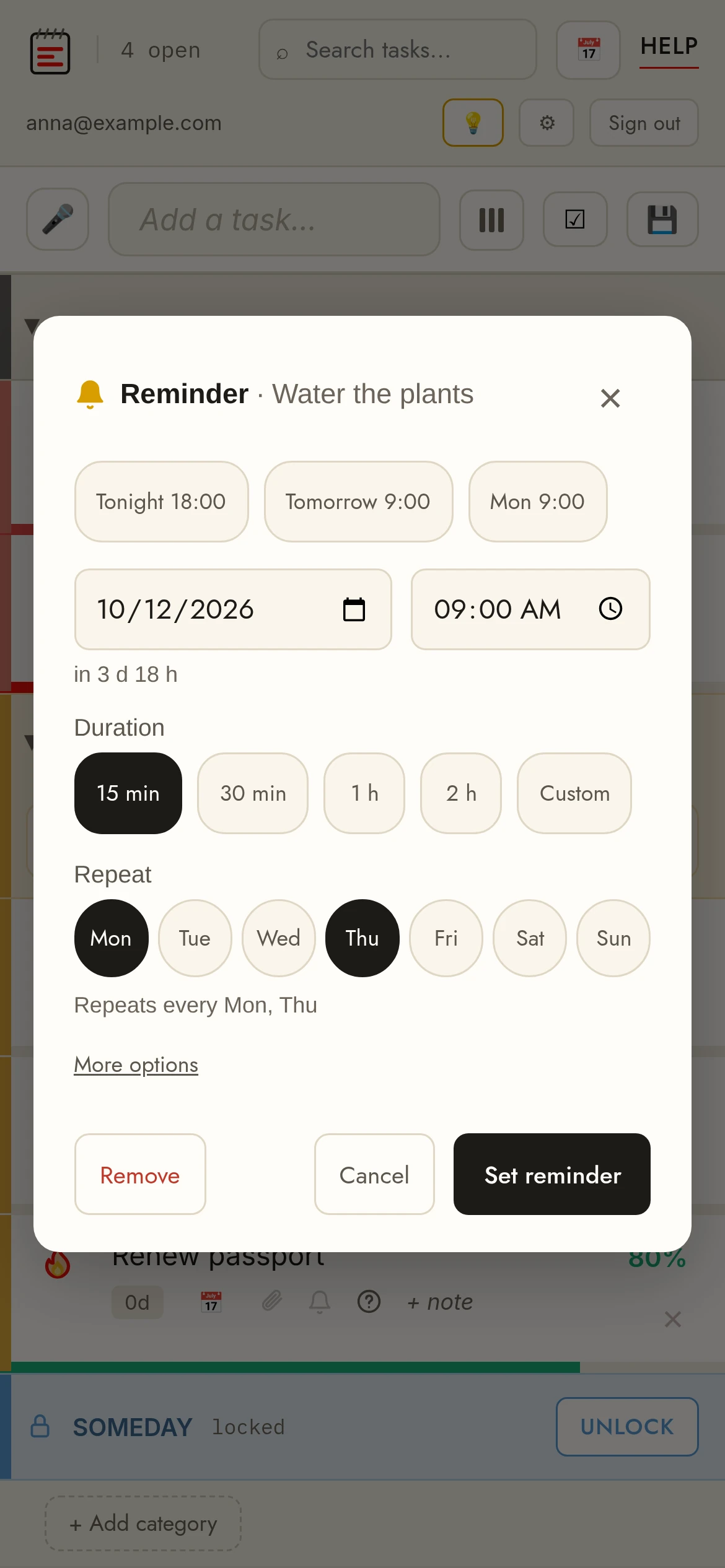
Fijar un recordatorioHaz clic en la campana 🔔 de una fila. Elige una opción rápida (Esta noche, Mañana, Lunes) o fija cualquier fecha y hora — la vista previa muestra cuánto falta. La campana se vuelve amarilla cuando está programada.
Añadir inteligenteEscribe la hora directamente en la casilla de nueva tarea — "recoger llaves a las 22:00", "llamar a mamá mañana 18:30", "estirar en 30 min", "10pm", "el lunes". Una etiqueta bajo la casilla muestra el recordatorio detectado; Enter añade la tarea con él, la × de la etiqueta (o Esc) mantiene el texto tal como se escribió. Función Pro.
RepetirEn la misma ventana, marca los días en que se repite la tarea (lu–do): ninguno = una vez, lun + mié = cada lunes y miércoles, los siete = todos los días. Más opciones añade cada N días o semanas, cada hora, cada mes (misma fecha o p. ej. el 1.er domingo) y cada año.
Cuándo se activaRecibes una notificación en cada dispositivo donde las hayas permitido — incluso con el sitio cerrado. Al hacer clic en ella se abre tu lista. Un recordatorio único muestra entonces una campana roja hasta que lo pospongas (1 hora / mañana) o lo elimines, para que no puedas pasarlo por alto.
NotificacionesTu navegador pide permiso la primera vez que fijas un recordatorio — permítelo para recibir avisos. iPhone/iPad: primero añade TasksPage a tu pantalla de inicio (Compartir → Añadir a pantalla de inicio) y ábrelo desde allí; Safari solo entrega notificaciones a las páginas instaladas. Sin permiso, los recordatorios siguen funcionando dentro de la app (campana roja).
Google CalendarLos recordatorios también pueden aparecer en Google Calendar, en su propio calendario «TasksPage», durante lo que dure el recordatorio; los que se repiten, como serie. En un sentido, Pro. Cómo funciona la sincronización con Google Calendar.