Sincronización con Google Calendar: tus tareas en su propio calendario
Conecta Google Calendar y cada tarea abierta con fecha límite o recordatorio aparece en un calendario aparte llamado TasksPage, y se mantiene al día cuando la editas, la pospones, la repites o la terminas. La sincronización va en un solo sentido: TasksPage escribe solo en ese calendario y no puede ver tus otros calendarios. Forma parte de Pro, que es gratis tus primeros 3 meses, sin tarjeta.
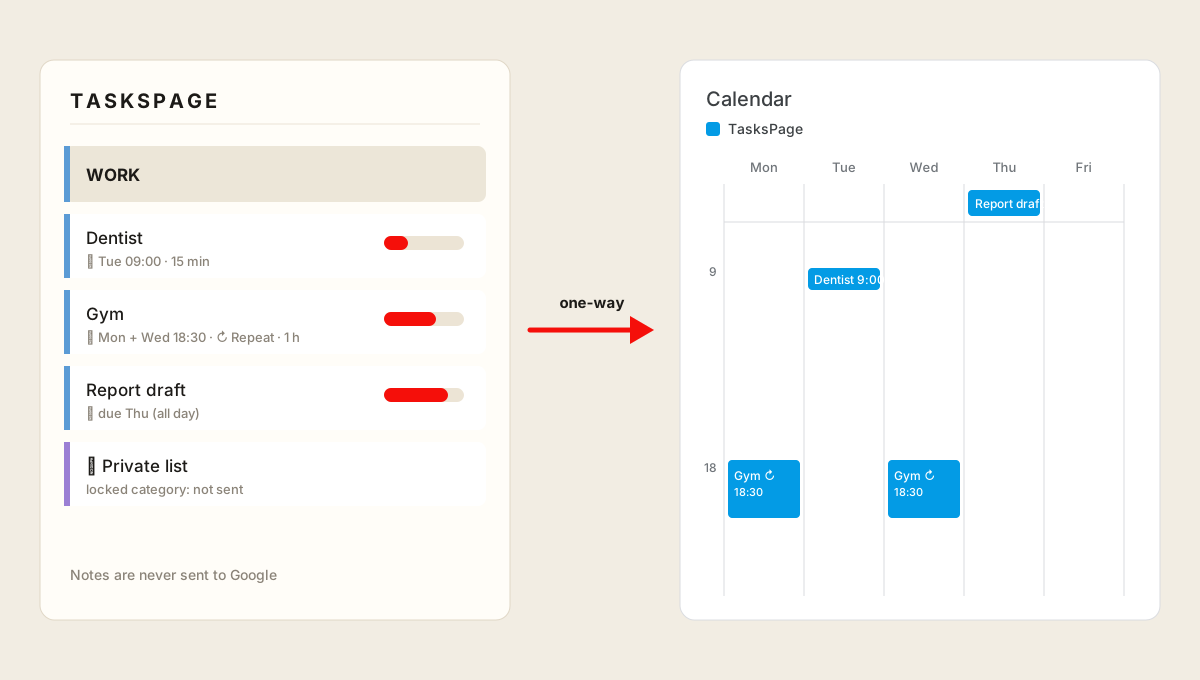
Qué aparece en Google Calendar
- Una tarea con fecha límite se convierte en un evento de todo el día en esa fecha.
- Una tarea con recordatorio se convierte en un evento a la hora del recordatorio. Dura 15 minutos salvo que elijas otra duración en el diálogo del recordatorio: 30 minutos, 1 o 2 horas, o cualquier duración de hasta 12 horas.
- Las tareas repetidas (Repetir: días concretos como lun + mié, cada pocos días o semanas, cada mes o cada año) se convierten en una serie de eventos. Al marcar una repetición como hecha se quita solo esa; el resto de la serie se mantiene.
- Cuando terminas o borras una tarea, su evento desaparece. Posponer un recordatorio mueve el evento.
En un sentido, a propósito
Los cambios van de TasksPage a Google, nunca al revés. Si mueves o borras uno de sus eventos en Google Calendar, TasksPage lo vuelve a dejar como está la tarea en tu lista en la siguiente sincronización: tu lista sigue siendo la única fuente de verdad, y las tareas se cambian en TasksPage. Los cambios se envían en segundos, con una comprobación de seguridad cada 10 minutos.
Todo va a un calendario llamado TasksPage, separado de tus calendarios. Puedes mostrarlo, ocultarlo o cambiarle el color por separado, y nada se mezcla con tu calendario de trabajo o de familia.
Lo que nunca se envía
- Las notas nunca se envían. Un evento lleva el nombre de la tarea, un enlace a la tarea y los enlaces que haya en el nombre.
- Las categorías protegidas con contraseña se omiten. Si aun así quieres bloquear ese hueco, elige «Tarea privada»: el evento no lleva nombre ni enlace.
- Tú eliges qué categorías se sincronizan. Las categorías que otras personas comparten contigo nunca se copian a tu calendario.
Privacidad: un calendario y nada más
TasksPage pide a Google un único permiso, calendar.app.created: puede crear su propio calendario y gestionar sus eventos. No puede ver, leer ni cambiar ningún otro calendario o evento de tu cuenta de Google. El token de acceso se guarda cifrado en nuestro servidor y solo se usa para la sincronización. Al desconectar se revoca en Google, y tú decides si el calendario TasksPage se conserva o se borra. Más detalles en la política de privacidad.
Cómo conectarlo
- Inicia sesión en TasksPage (hace falta una cuenta gratuita para que la conexión tenga dónde guardarse).
- Abre Cuenta y ajustes → Integraciones → Google Calendar y elige Conectar Google Calendar.
- Elige tu cuenta de Google y permite el acceso al calendario TasksPage.
- Elige las categorías y revisa la zona horaria (la toma de tu navegador, se puede cambiar).
La sincronización con Google Calendar es una función Pro (1,99 €/mes o 19,99 €/año). Cada cuenta nueva recibe Pro gratis sus primeros 3 meses, sin tarjeta, así que puedes probarla enseguida: mira los precios. ¿Prefieres un archivo? La exportación de calendario (.ics, también Pro) descarga las mismas tareas una vez, para Apple Calendar u Outlook.
Datos clave
| Precio | Gratis para siempre. Pro es opcional: 1,99 € al mes o 19,99 € al año, facturado en euros en todo el mundo. Todos tienen Pro gratis los primeros 3 meses, sin tarjeta. |
|---|---|
| Registro necesario | No. Solo hace falta una cuenta para sincronizar entre dispositivos, adjuntos y compartir. |
| Funciona sin conexión | Sí. App web instalable (PWA); los cambios sin conexión se sincronizan al volver. |
| Plataformas | Cualquier navegador moderno en ordenador, tablet y móvil, más una app para Android en Google Play. Sin app para iPhone (PWA instalable con «Añadir a pantalla de inicio»). |
| Adjuntos | Gratis: hasta 5 MB por archivo, 50 MB en total. Pro: hasta 25 MB por archivo, 5 GB en total. |
| Compartir | Comparte una categoría de color con hasta 10 personas, gratis. |
| Idiomas | Inglés, alemán, español, francés, portugués, ruso. |
| Privacidad | Sin anuncios; rastreo solo con tu consentimiento. Datos cifrados en reposo; exporta o borra todo desde la app. |
Páginas relacionadas
Preguntas frecuentes
¿La sincronización con Google Calendar es bidireccional?
No. Va en un solo sentido: TasksPage escribe tus tareas en su propio calendario TasksPage. Los eventos que creas en Google Calendar no se convierten en tareas, y los cambios a sus eventos hechos en Google se sustituyen por la tarea tal como está en TasksPage en la siguiente sincronización.
¿Puede TasksPage leer mis otros calendarios?
No. Solo tiene el permiso calendar.app.created de Google, que cubre el único calendario que creó TasksPage. Tus otros calendarios y eventos son invisibles para él.
¿Cuánto dura un evento de recordatorio?
15 minutos por defecto. Puedes poner otra duración por tarea en el diálogo del recordatorio: 30 minutos, 1 o 2 horas, o una duración propia de hasta 12 horas. Una tarea solo con fecha límite es un evento de todo el día.
¿Funcionan las tareas repetidas?
Sí. Una tarea con Repetir, por ejemplo cada lunes y miércoles, cada 2 semanas, cada mes o cada año, se convierte en una serie de eventos en Google Calendar. Al marcar una repetición como hecha se quita solo esa.
¿Es gratis?
La sincronización con Google Calendar forma parte de Pro (1,99 €/mes o 19,99 €/año). Todo el mundo recibe Pro gratis sus primeros 3 meses, sin tarjeta. Para conectar hace falta una cuenta gratuita.
¿Cómo la desconecto?
Cuenta y ajustes → Integraciones → Google Calendar → Desconectar. TasksPage revoca su acceso en Google, y tú eliges si conservar o borrar el calendario TasksPage.
Una sola página. Sin registro. Empieza ya.
Abrir TasksPage