Вид
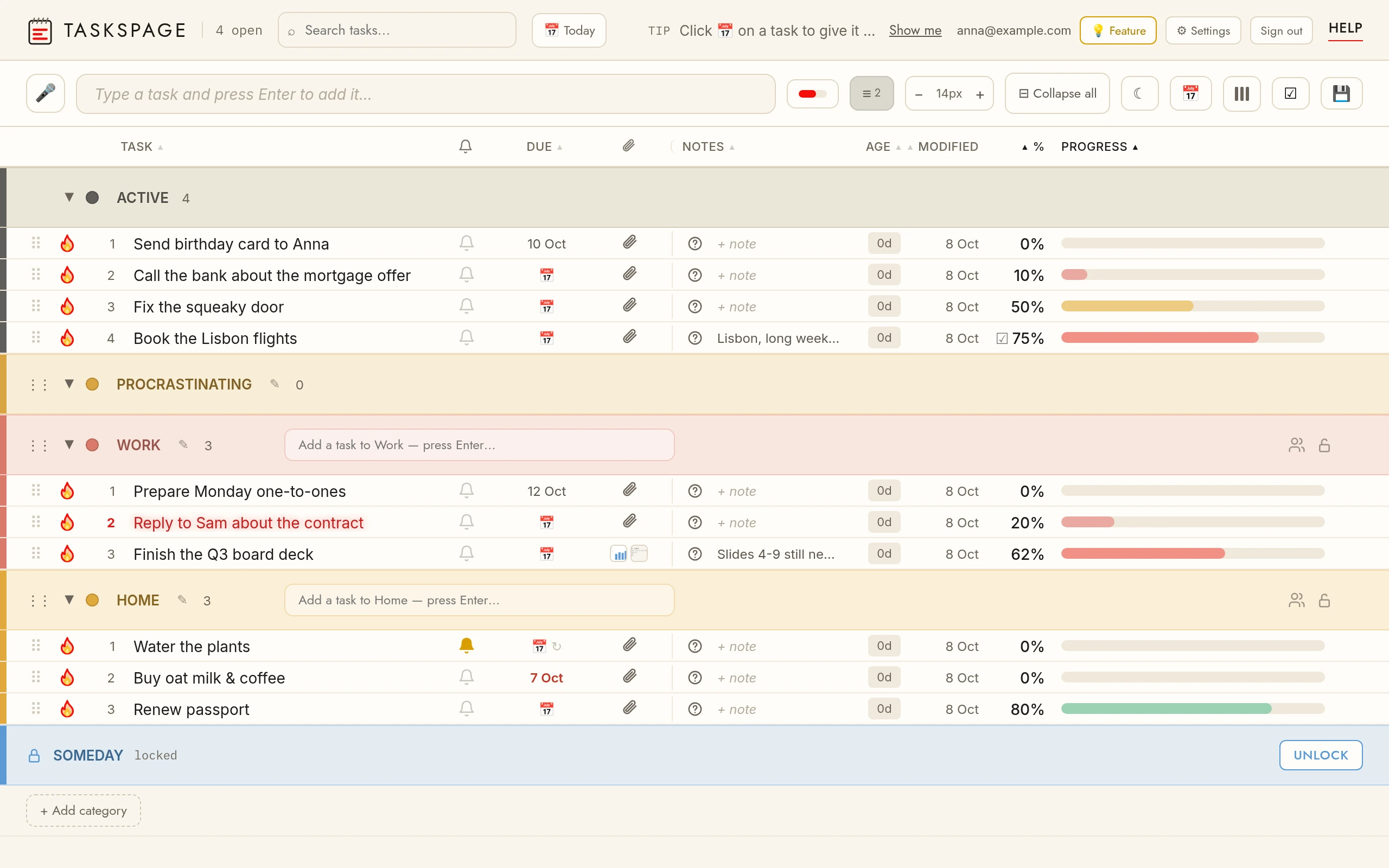
Стиль полосы прогрессаКнопка полосы переключает: отдельный столбец → подсветка внутри названия задачи → скрыто.
Плотность строкКнопка ≡ переключает комфортно / плотно / компактно.
СтолбцыКнопка ▮▮▮ показывает/скрывает столбцы. Перетаскивайте заголовки столбцов влево/вправо для изменения порядка. Перестановка и скрытие столбцов — функция Pro; вид сохраняется отдельно для телефона и компьютера.
Развернуть / свернуть всёКнопка ⊞ / ⊟ открывает или закрывает все разделы и категории сразу. Десктоп.
Размер текстаРегулятор − 19px + задаёт размер текста задачи, по одному пикселю за раз; нажмите на число, чтобы вернуться к автоматическому (тогда он следует плотности строк). На мобильном: регулятор внизу меню ▮▮▮.
Тёмная темаКнопка ☾ переключает приложение в тёмную тему (и ☀ обратно в светлую). На мобильном она в меню ▮▮▮, под Возраст. Ваш выбор запоминается и, после входа, следует за вами на всех устройствах. Бесплатно.
Экспорт в календарьКнопка 📅 скачивает ваши задачи со сроком или напоминанием в виде файла .ics — откройте его, чтобы добавить их в Apple Calendar, Google Calendar или Outlook. Напоминания становятся событиями с указанным временем и оповещением; повторяющиеся задачи повторяются. Функция Pro.
Синхронизация с Google КалендарёмАккаунт и настройки → Интеграции → Google Календарь → Подключить. Задачи со сроком или напоминанием появляются в отдельном календаре «TasksPage» и всегда актуальны: на весь день в дату срока или во время напоминания с его длительностью; повторяющиеся напоминания становятся повторяющимися событиями. Только в одну сторону — изменения в Google не возвращаются. Функция Pro. Подробнее.
Вид на каждом устройствеКаждое устройство запоминает свой вид — столбцы, плотность, размер текста, тему, стиль полосы — и сохраняет его между обновлениями. Ваш телефон и ноутбук могут выглядеть по-разному и такими оставаться.
Сохранить свой видКнопка 💾 сохраняет текущий вид в ваш аккаунт. Каждое устройство хранит свой; этот сохранённый вид — лишь отправная точка, которую использует новое устройство, на которое вы войдёте. Требуется бесплатный аккаунт. Функция Pro.
ПоискПоле поиска фильтрует по названию задачи и тексту заметок. × очищает.