Синхронизация с Google Календарём: задачи в своём календаре
Подключите Google Календарь, и каждая открытая задача со сроком или напоминанием появится в отдельном календаре TasksPage и будет обновляться, когда вы её меняете, откладываете, повторяете или завершаете. Синхронизация идёт в одну сторону: TasksPage пишет только в этот календарь и не видит другие ваши календари. Это часть Pro, а Pro бесплатен первые 3 месяца, без карты.
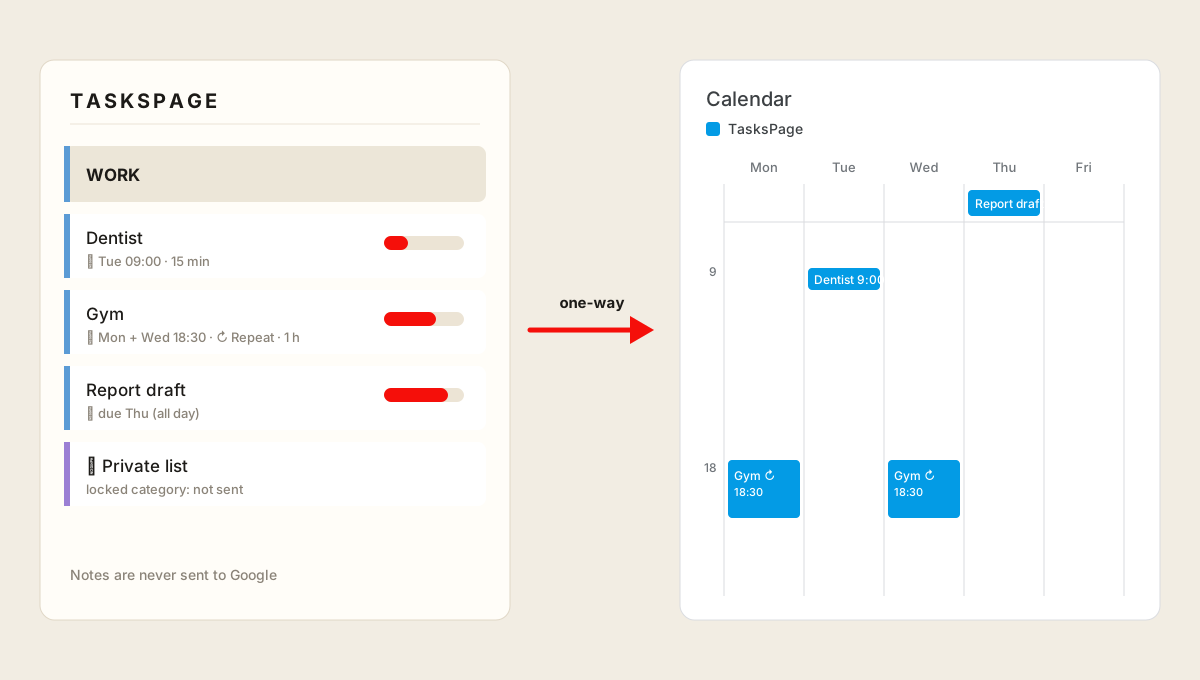
Что появляется в Google Календаре
- Задача со сроком становится событием на весь день в эту дату.
- Задача с напоминанием становится событием во время напоминания. Оно длится 15 минут, если в окне напоминания не выбрать другую длительность: 30 минут, 1 или 2 часа или любую до 12 часов.
- Повторяющиеся задачи (Повтор: выбранные дни недели, например пн + ср, каждые несколько дней или недель, ежемесячно или ежегодно) становятся одной серией событий. Если отметить выполнение одного повтора, исчезает только он, остальная серия остаётся.
- Когда вы завершаете или удаляете задачу, её событие удаляется. Отложенное напоминание сдвигает событие.
В одну сторону — намеренно
Изменения идут из TasksPage в Google, а не обратно. Если вы сдвинете или удалите одно из его событий в Google Календаре, при следующей синхронизации TasksPage вернёт его таким, какова задача в вашем списке: список остаётся единственным источником правды, а задачи меняются в TasksPage. Изменения уходят за секунды, плюс проверка каждые 10 минут.
Всё попадает в календарь TasksPage, отдельный от ваших календарей. Его можно показывать, скрывать и перекрашивать отдельно, и ничего не смешивается с рабочим или семейным календарём.
Что никогда не отправляется
- Заметки никогда не отправляются. В событии есть название задачи, ссылка на неё и ссылки из самого названия.
- Категории под паролем пропускаются. Если всё же нужно занять это время, выберите «Личная задача»: событие будет без названия и ссылки.
- Вы выбираете, какие категории синхронизировать. Категории, которыми другие люди поделились с вами, в ваш календарь не копируются.
Конфиденциальность: один календарь и больше ничего
TasksPage просит у Google одно-единственное разрешение — calendar.app.created: создать свой календарь и управлять событиями в нём. Видеть, читать или менять другие календари и события вашего аккаунта Google он не может. Токен доступа хранится на нашем сервере в зашифрованном виде и используется только для синхронизации. При отключении он отзывается в Google, а вы решаете, оставить календарь TasksPage или удалить. Подробнее — в политике конфиденциальности.
Как подключить
- Войдите в TasksPage (нужен бесплатный аккаунт, чтобы подключению было где храниться).
- Откройте Аккаунт и настройки → Интеграции → Google Календарь и выберите Подключить Google Календарь.
- Выберите аккаунт Google и разрешите доступ к календарю TasksPage.
- Выберите категории и проверьте часовой пояс (берётся из браузера, можно изменить).
Синхронизация с Google Календарём — функция Pro (1,99 € в месяц или 19,99 € в год). Каждый новый аккаунт получает Pro бесплатно на первые 3 месяца, без карты, так что попробовать можно сразу: см. цены. Нужен файл? Экспорт календаря (.ics, тоже Pro) один раз скачивает те же задачи для Календаря Apple или Outlook.
Главное
| Цена | Бесплатно навсегда. Pro по желанию: 1,99 € в месяц или 19,99 € в год, оплата в евро по всему миру. Первые 3 месяца Pro бесплатно для всех, без карты. |
|---|---|
| Нужна регистрация | Нет. Аккаунт нужен только для синхронизации между устройствами, вложений и совместного доступа. |
| Работает офлайн | Да. Устанавливаемое веб-приложение (PWA); офлайн-изменения синхронизируются при подключении. |
| Платформы | Любой современный браузер на компьютере, планшете и телефоне, плюс приложение для Android в Google Play. Приложения для iPhone нет (устанавливаемое PWA через «На экран „Домой“»). |
| Вложения | Бесплатно: до 5 МБ на файл, 50 МБ всего. Pro: до 25 МБ на файл, 5 ГБ всего. |
| Совместный доступ | Цветную категорию можно открыть до 10 людям — бесплатно. |
| Языки | Английский, немецкий, испанский, французский, португальский, русский. |
| Конфиденциальность | Без рекламы; отслеживание — только с вашего согласия. Данные зашифрованы на сервере; экспорт или удаление всего — прямо в приложении. |
Похожие страницы
Частые вопросы
Синхронизация с Google Календарём двусторонняя?
Нет. Она идёт в одну сторону: TasksPage записывает ваши задачи в свой календарь TasksPage. События, созданные в Google Календаре, не становятся задачами, а изменения его событий, сделанные в Google, при следующей синхронизации заменяются задачей в том виде, в каком она есть в TasksPage.
Может ли TasksPage читать другие мои календари?
Нет. У него есть только разрешение Google calendar.app.created, которое касается единственного календаря, созданного TasksPage. Другие ваши календари и события ему не видны.
Сколько длится событие напоминания?
По умолчанию 15 минут. Для каждой задачи в окне напоминания можно выбрать другую длительность: 30 минут, 1 или 2 часа или свою, до 12 часов. Задача только со сроком — событие на весь день.
Работают ли повторяющиеся задачи?
Да. Задача с повтором, например каждый понедельник и среду, раз в 2 недели, ежемесячно или ежегодно, становится серией событий в Google Календаре. Отметка выполнения одного повтора убирает только его.
Это бесплатно?
Синхронизация с Google Календарём входит в Pro (1,99 € в месяц или 19,99 € в год). Все получают Pro бесплатно на первые 3 месяца, без карты. Для подключения нужен бесплатный аккаунт.
Как отключить?
Аккаунт и настройки → Интеграции → Google Календарь → Отключить. TasksPage отзывает свой доступ в Google, а вы выбираете, оставить календарь TasksPage или удалить.
Одна страница. Без регистрации. Начните сейчас.
Открыть TasksPage